%20Odoo%20dalam%20Pengelolaan%20Inventory?unique=9677414)
POS (Point of Sale) adalah salah satu modul paling populer di Odoo karena memudahkan proses transaksi ritel secara cepat dan terintegrasi dengan sistem inventory. Dengan Odoo, setiap transaksi penjualan di POS langsung diperbarui secara real time di stok gudang, tanpa perlu input manual tambahan.
Artikel ini akan membahas cara mengaktifkan modul POS, menghubungkannya dengan inventory, hingga pengaturan produk dan pelaporan penjualan. Cocok untuk usaha retail, F&B, toko aksesoris, barbershop, apotek, hingga minimarket.
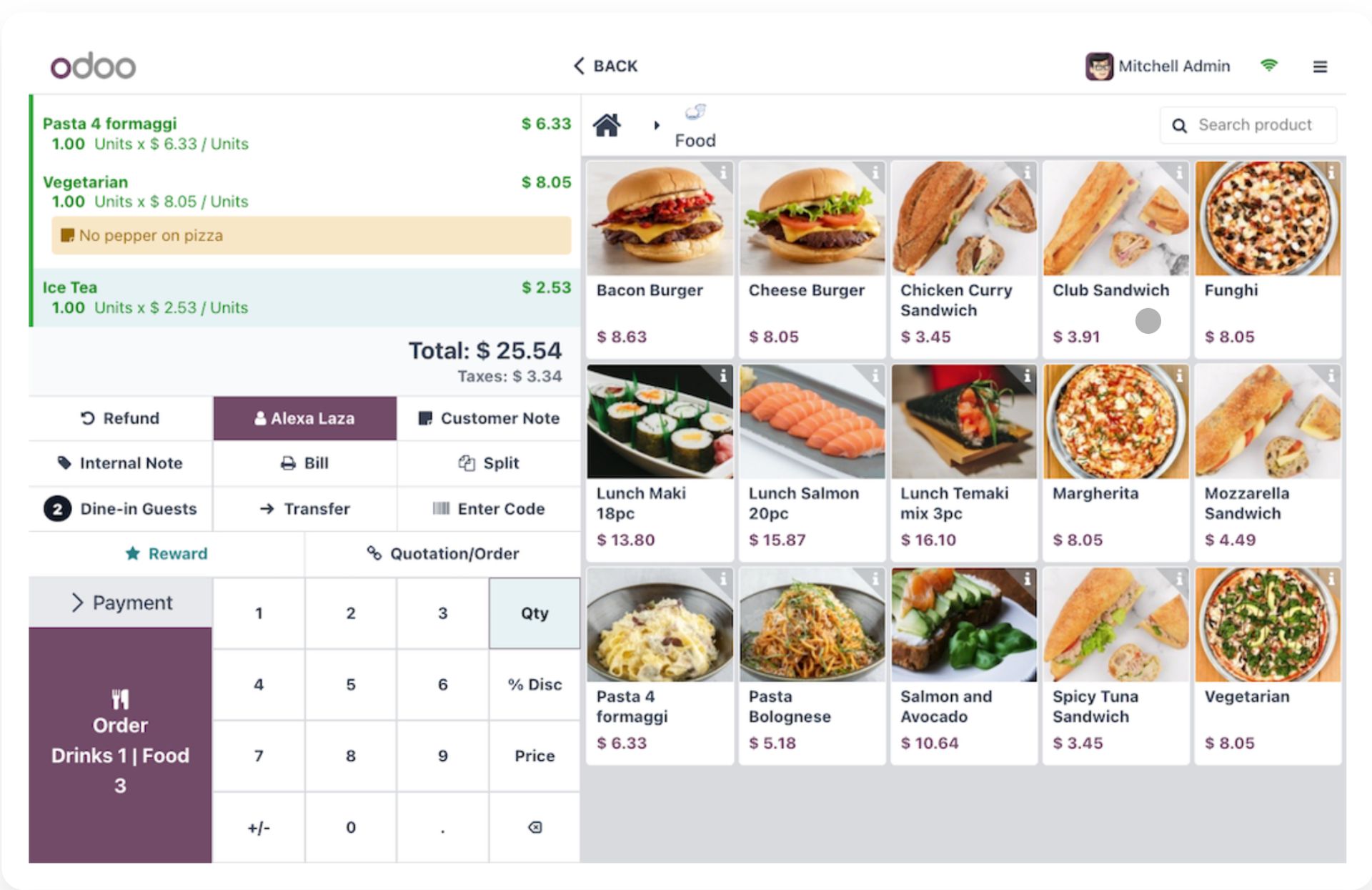
Apa Itu Modul POS di Odoo?
Modul POS adalah solusi kasir modern Odoo yang berbasis web dan bisa digunakan tanpa koneksi internet (offline mode). Dengan mengakses langsung melalui browser atau perangkat tablet, operator kasir dapat mencatat transaksi dengan cepat.
Keunggulan Odoo POS:
- Terintegrasi langsung dengan Inventory & Accounting
- Bisa digunakan offline & otomatis sinkron saat online
- Multi lokasi, multi kasir, dan multi device
- User friendly & minimal training
- Mendukung barcode, diskon, loyalty, payment split, dan e-wallet
Mengaktifkan Modul POS di Odoo
Berikut langkah-langkah mengaktifkan modul POS:
- 1️⃣ Login ke dashboard Odoo → pilih Apps
- 2️⃣ Ketik “Point of Sale” → Install
- 3️⃣ Setelah terpasang, menu POS akan muncul di dashboard
- 4️⃣ Klik Point of Sale → Create untuk membuat POS baru
📌 Tips: Jika Anda menjalankan cabang lebih dari satu, buatkan POS per cabang agar laporan dan stok dapat dipisah.
Menghubungkan POS dengan Inventory
Agar stok otomatis berkurang saat transaksi dilakukan:
- 1️⃣ Buka Point of Sale
- 2️⃣ Pilih Configuration → Point of Sale → Edit
- 3️⃣ Pada bagian Warehouse & Location, pilih:
- Warehouse → gudang utama/cabang
- Stock Location → rak penyimpanan stok penjualan POS
📌 Sangat penting memastikan lokasi stok yang digunakan benar agar pengurangan stok tidak kacau.
Mengatur Produk untuk Dijual di POS
Produk yang ingin muncul di POS harus diaktifkan:
- 1️⃣ Buka Inventory / Sales → Products
- 2️⃣ Pilih produk → Edit
- 3️⃣ Centang Available in POS
- 4️⃣ Tentukan harga jual dan kategori
📌 Jika ingin memaksimalkan pengalaman kasir:
- Tambahkan gambar produk
- Gunakan barcode
- Atur taxes dan diskon default
Mencetak dan Mengelola Struk
Odoo POS mendukung:
- Print struk via printer lokal
- Send receipt via email
- Struk custom dengan logo perusahaan
- Konfirmasi pembayaran digital (QRIS, e-wallet, transfer)
Masuk ke POS → Settings → Receipt untuk mengatur tampilan struk
Melihat Laporan Penjualan POS
Laporan ini tersedia real-time tanpa perlu rekap manual.
Masuk ke:
👉 Point of Sale → Reporting
Anda bisa melihat:
- Total penjualan per hari
- Top selling products
- Laba berdasarkan kategori
- Performance per kasir/per shift
📌 Insight ini membantu pemilik bisnis mengambil keputusan cepat seperti restock, promo, bundling, sampai memindahkan item slow moving.
Modul POS di Odoo adalah solusi penjualan ritel yang praktis, fleksibel, dan terintegrasi. Anda tidak hanya mempercepat transaksi di meja kasir, tetapi juga mendapatkan kontrol penuh terhadap inventory dan profit.
Jika Anda sedang mencari sistem POS yang hemat biaya, fleksibel, dan sudah siap scaling, Odoo menawarkan solusi yang sangat kompetitif.
Ingin implementasi Odoo POS terintegrasi dengan Inventory untuk toko, café, restoran, atau minimarket Anda?
Tim Alphasoft siap membantu dari konsultasi, analisis kebutuhan, sampai training dan support.
📩 Hubungi kami sekarang
Alphasoft – Simplify. Automate. Grow.
Tutorial Penggunaan Modul Point Of Sales (POS) Odoo dalam Pengelolaan Inventory