Point of Sale
Point of Sale (POS) adalah modul di Odoo 15 yang digunakan untuk melakukan transaksi penjualan secara langsung di lokasi penjualan, seperti kasir toko, outlet ritel, atau restoran. Modul ini dirancang agar proses penjualan berjalan cepat, mudah digunakan, dan terintegrasi penuh dengan sistem Odoo lainnya.
1. Mengelola Transaksi Penjualan
Modul POS memungkinkan kasir untuk:
- Memilih produk dan menentukan jumlah pembelian secara langsung.
- Mengelola harga, diskon, dan pajak secara otomatis.
- Memproses berbagai metode pembayaran (tunai, kartu, dan metode lain sesuai konfigurasi).
- Mencetak struk penjualan setelah transaksi selesai.
- Melakukan transaksi dengan antarmuka yang sederhana dan responsif, termasuk mode offline (data akan tersinkron otomatis saat koneksi kembali tersedia).
2. Integrasi dengan Modul Lain di Odoo
Modul POS di Odoo 15 terintegrasi secara real-time dengan beberapa modul utama, antara lain:
- Inventory: Stok produk akan otomatis berkurang setiap kali terjadi penjualan melalui POS.
- Accounting: Transaksi POS akan membentuk jurnal akuntansi secara otomatis sesuai dengan konfigurasi akun.
- Contacts / Customers: Data pelanggan dapat dipilih atau dibuat langsung dari POS untuk kebutuhan histori transaksi dan analisis penjualan.
- Sales Reporting: Data penjualan dari POS dapat digunakan untuk laporan performa penjualan dan analisis bisnis.
Dengan integrasi ini, seluruh proses penjualan menjadi lebih terkontrol, transparan, dan meminimalkan pencatatan manual.
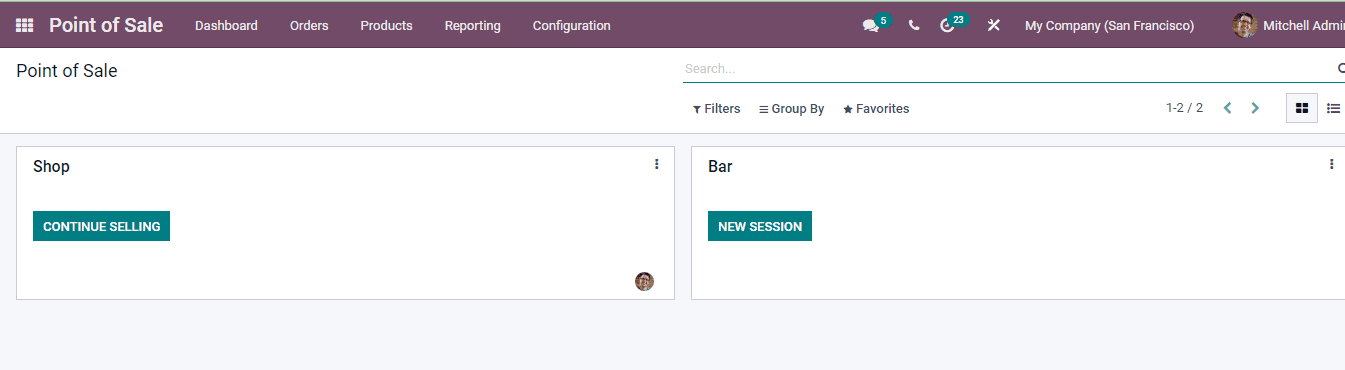
Melalui dashboard Point of Sale, pengguna dapat dengan mudah mengakses dan mengelola sesi Point of Sale. Dashboard ini memungkinkan pengelolaan operasional toko ritel maupun bar/restoran berjalan secara lancar dan terstruktur. Odoo memungkinkan masing-masing jenis usaha tersebut dikelola secara terpisah sesuai dengan kebutuhan operasionalnya.
Dengan memilih opsi Toko (Shop) pada dashboard POS, pengguna dapat:
- Memulai sesi POS baru, atau
- Melanjutkan proses penjualan pada sesi yang sudah berjalan.
Selain itu, sesi Point of Sale juga dapat dibuat dan dikonfigurasi melalui menu Konfigurasi, sehingga pengaturan POS dapat disesuaikan terlebih dahulu sebelum sesi penjualan dimulai.
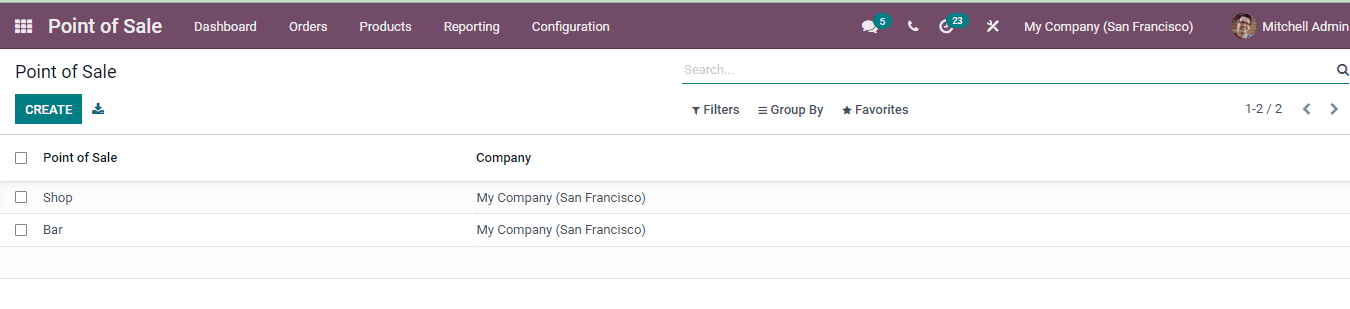
Untuk menambahkan titik penjualan (Point of Sale) baru ke dalam sistem, pilih menu Titik Penjualan pada tab Konfigurasi. Sistem akan menampilkan daftar seluruh titik penjualan yang telah dibuat sebelumnya.
Dari menu ini, pengguna dapat:
- Menambahkan titik penjualan baru, atau
- Mengubah dan menyesuaikan pengaturan titik penjualan yang sudah ada sesuai dengan kebutuhan operasional.
Perlu diperhatikan bahwa apabila sesi POS sedang berjalan, beberapa perubahan konfigurasi tidak akan langsung diterapkan. Perubahan tersebut baru akan efektif setelah sesi Point of Sale ditutup dan dibuka kembali.
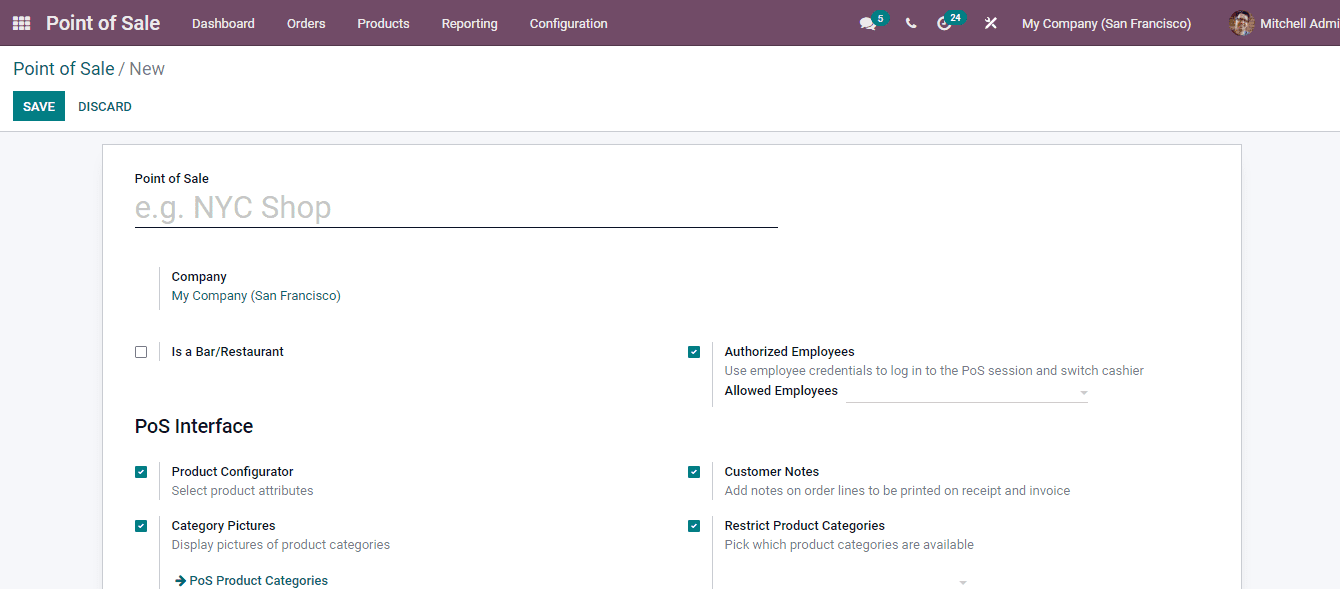
Berikut adalah langkah-langkah untuk membuat titik penjualan (Point of Sale) baru melalui dashboard. Pada halaman Titik Penjualan, klik tombol Buat untuk menambahkan konfigurasi POS baru.
Pada formulir yang ditampilkan, lengkapi beberapa informasi berikut:
-
Titik Penjualan
Masukkan nama titik penjualan yang akan digunakan sebagai identitas internal di sistem. -
Bar/Restoran
Opsi ini digunakan untuk menentukan jenis operasional POS.- Jangan centang opsi ini jika titik penjualan digunakan untuk toko ritel.
- Centang opsi ini jika titik penjualan digunakan untuk bar atau restoran, sehingga fitur POS restoran akan diaktifkan.
-
Authorized Employees
Aktifkan opsi ini untuk memungkinkan karyawan masuk ke sesi POS menggunakan kredensial masing-masing dan melakukan pergantian kasir.
Kredensial karyawan dapat dikonfigurasi melalui tab Pengaturan HR pada formulir data karyawan. Setelah diaktifkan, daftar karyawan yang diizinkan dapat dipilih melalui menu drop-down yang tersedia.
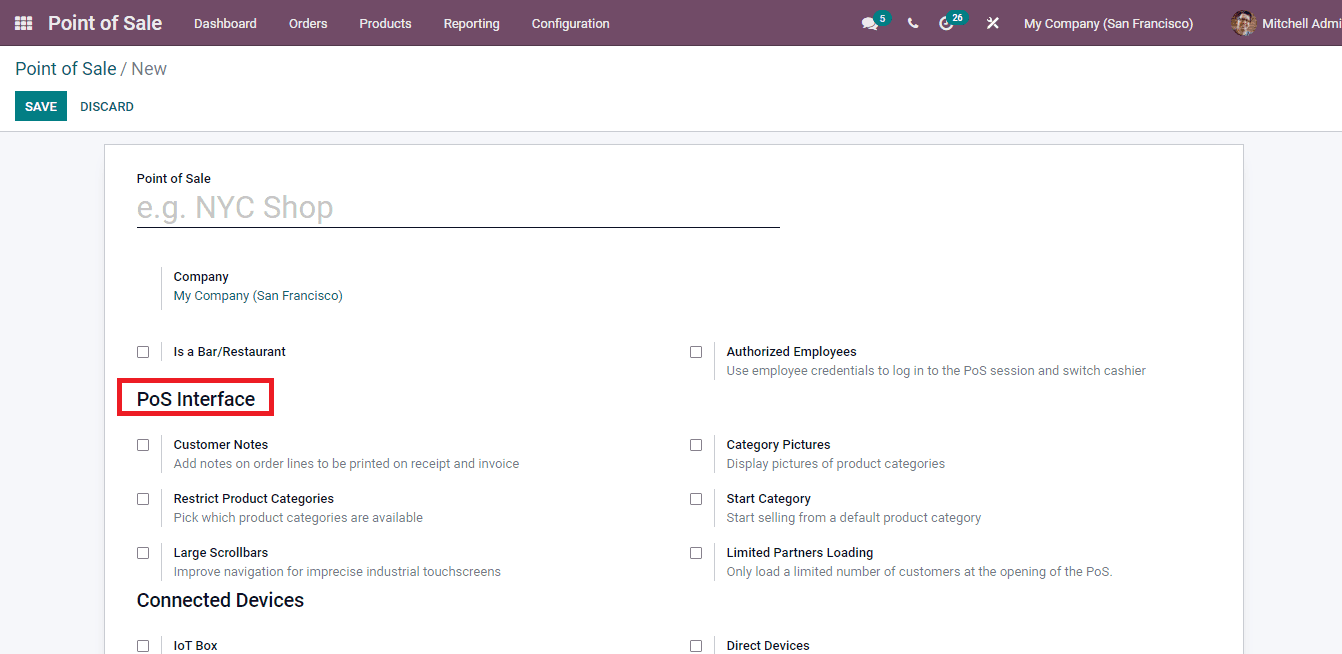
Interface Point of Sale
Pada menu Interface PoS, user dapat mengonfigurasi tampilan dan perilaku antarmuka sesi penjualan yang akan digunakan oleh kasir. Pengaturan ini bertujuan untuk meningkatkan kemudahan user, kecepatan transaksi, dan kenyamanan operasional saat menggunakan POS.
Berikut adalah penjelasan masing-masing opsi konfigurasi:
1.
Product Configurator
Aktifkan opsi Konfigurator Produk untuk memungkinkan pemilihan atribut produk (seperti ukuran, warna, atau varian lain) saat produk ditambahkan ke keranjang penjualan.
2.
Category Pictures
Dengan mengaktifkan opsi Gambar Kategori, sistem akan menampilkan gambar pada setiap kategori produk di layar POS, sehingga memudahkan kasir dalam mengenali dan memilih kategori produk secara visual.
3.
Start Category
Opsi Kategori Awal memungkinkan sistem langsung menampilkan kategori produk tertentu saat sesi POS dimulai. Setelah diaktifkan, user dapat memilih kategori yang diinginkan melalui menu drop-down sebagai kategori default.
4.
Restrict Product Categories
Dengan mencentang opsi Buka Informasi Produk, sistem akan menampilkan halaman Informasi Produk ketika produk yang memiliki produk opsional ditambahkan ke keranjang pelanggan. Fitur ini membantu kasir dalam menawarkan produk tambahan secara langsung.
5.
Customer Notes
Aktifkan opsi Catatan Pelanggan untuk memungkinkan kasir menambahkan catatan khusus pada pesanan pelanggan. Catatan ini akan otomatis ditampilkan pada faktur dan kwitansi penjualan.
6. Restrict Product Categories
Opsi Batasi Kategori Produk digunakan untuk menentukan kategori produk apa saja yang dapat ditampilkan di POS. Sistem hanya akan menampilkan produk yang berada dalam pohon kategori yang dipilih. Jika tidak ada kategori yang ditentukan, maka seluruh produk yang tersedia akan ditampilkan.
7.
Large Scrollbars
Pilih opsi Scrollbar Besar untuk meningkatkan kemudahan navigasi pada perangkat layar sentuh industri yang memiliki tingkat presisi rendah.
8.
Limited partners Loading
Secara default, Odoo memuat hingga 100 mitra (pelanggan) saat sesi POS dibuka. Mitra lainnya akan dimuat secara bertahap di latar belakang.
Selain itu, user dapat memuat mitra tambahan secara manual menggunakan tombol Load Customers.
Jika diperlukan, aktifkan opsi Load all remaining partners in the background untuk memuat seluruh data mitra secara otomatis di latar belakang.
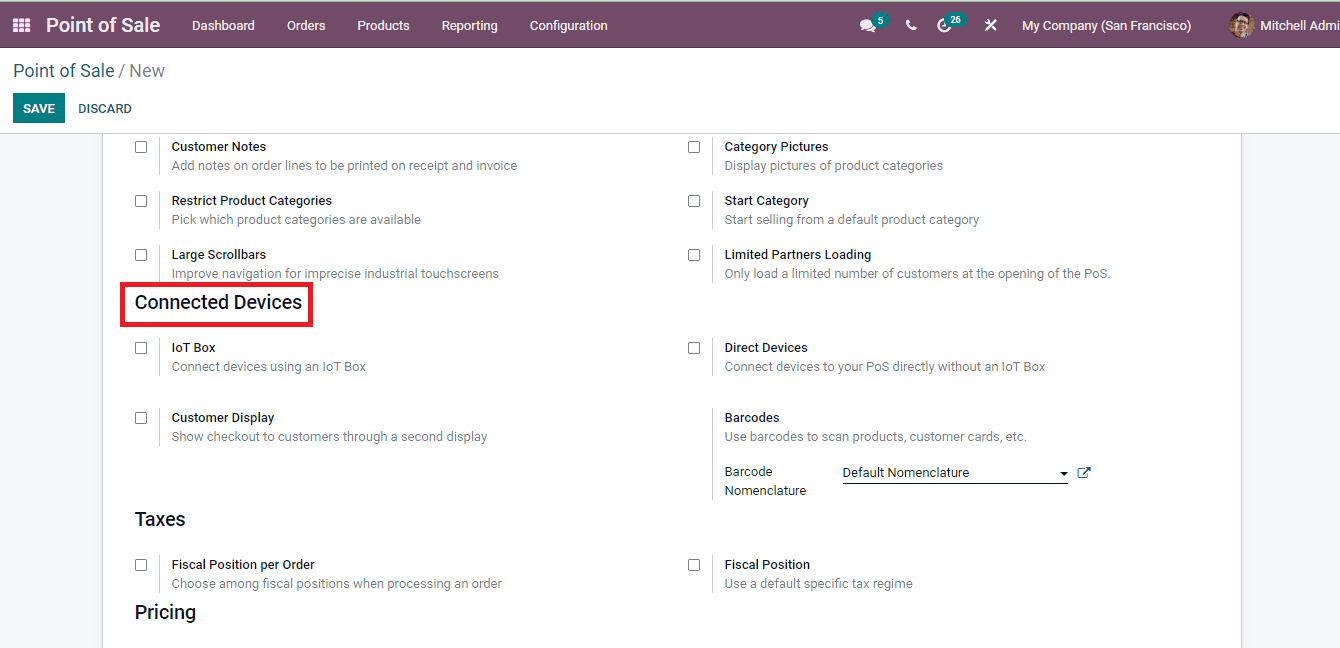
Selain konfigurasi dasar, user juga dapat mengatur perangkat yang terhubung ke titik penjualan melalui menu Perangkat Terhubung. Menu ini digunakan untuk mengelola perangkat pendukung yang berinteraksi langsung dengan sistem POS.
Jenis Perangkat yang Dapat Dikonfigurasi
-
IoT Box
IoT Box merupakan perangkat yang terintegrasi penuh dengan Odoo. Dengan mengaktifkan opsi IoT Box, sistem akan memberikan izin bagi user untuk menghubungkan berbagai perangkat eksternal melalui IoT Box, seperti printer struk, timbangan, atau cash drawer.
Setelah opsi ini diaktifkan, perangkat yang tersedia dapat dipilih melalui menu drop-down dan akan terhubung ke database Odoo. -
Customer Display
Dengan mengaktifkan opsi Customer Display, user dapat menampilkan proses transaksi dan checkout pada layar kedua yang menghadap pelanggan. -
Perangkat Langsung (Direct Devices)
Opsi Perangkat Langsung digunakan apabila user ingin menghubungkan perangkat eksternal secara langsung ke titik penjualan tanpa menggunakan IoT Box. -
Barcode
Fitur Barcode memungkinkan user melakukan pemindaian produk, kartu pelanggan, maupun identitas kasir. Pada bagian ini, user dapat mengatur jenis barcode yang digunakan serta penugasannya ke produk, pelanggan, dan kasir.
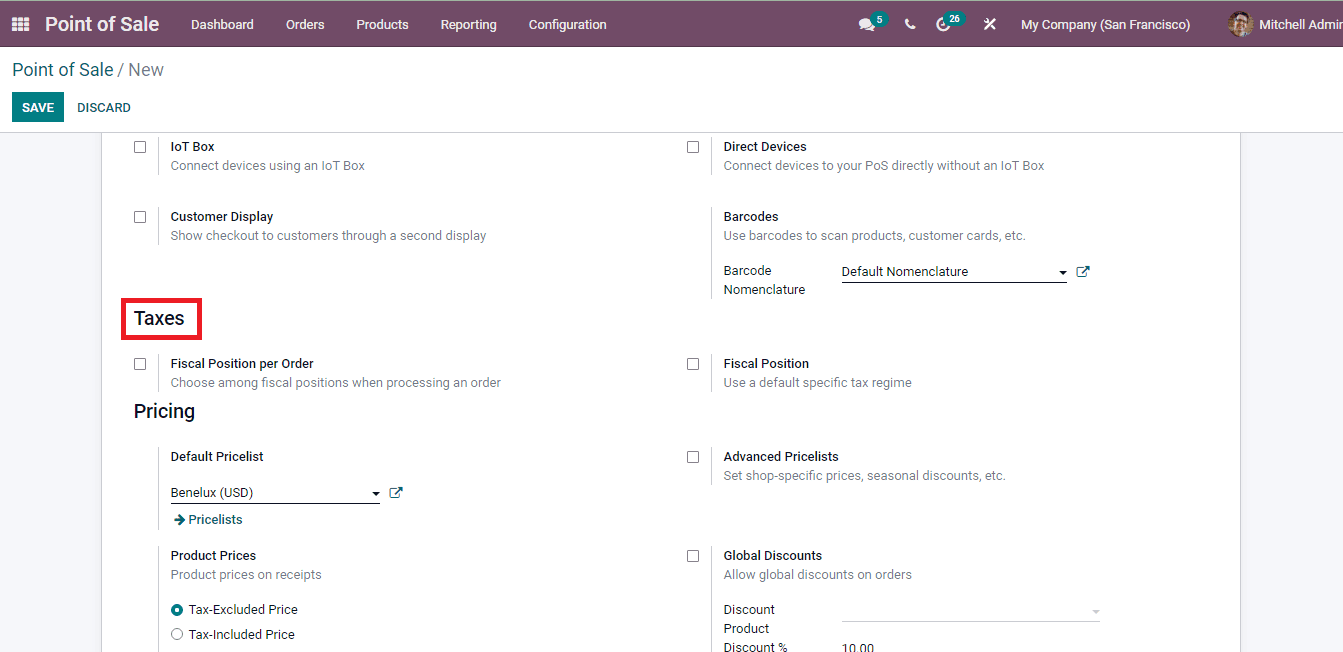
User dapat menambahkan dan mengatur detail terkait pajak melalui menu Pajak pada konfigurasi Point of Sale.
Pengaturan Pajak
-
Fiscal Position per Order
Dengan mengaktifkan opsi Fiscal Position per Order, user dapat memilih posisi fiskal secara langsung saat memproses setiap pesanan di POS. Opsi ini memungkinkan penyesuaian pajak berdasarkan jenis atau kategori pelanggan yang berbeda. -
Fiscal Position
Opsi Fiscal Position digunakan untuk menerapkan sistem pajak tertentu pada titik penjualan. Setelah opsi ini diaktifkan, user dapat menentukan posisi fiskal yang akan digunakan melalui kolom yang disediakan, sehingga perhitungan pajak pada transaksi POS dapat berjalan sesuai dengan ketentuan yang berlaku.
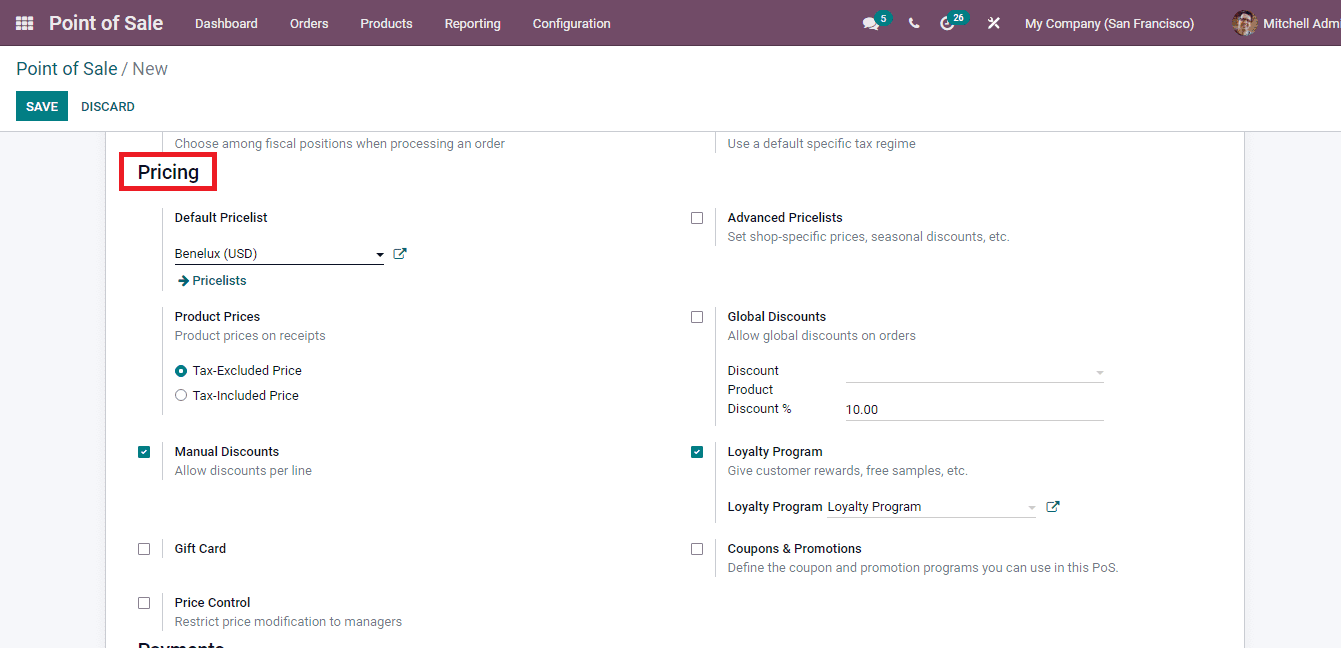
Informasi terkait penetapan harga produk dapat dikonfigurasi melalui menu Harga pada pengaturan Point of Sale. Menu ini memungkinkan user mengatur mekanisme harga, diskon, serta program promosi yang berlaku pada transaksi POS.
Pengaturan Harga
-
Daftar Harga Default
User dapat menetapkan Daftar Harga Default yang akan digunakan apabila tidak ada pelanggan yang dipilih atau apabila pelanggan tersebut tidak memiliki Daftar Harga Penjualan yang dikonfigurasi. -
Harga Produk
Opsi ini digunakan untuk menentukan tampilan harga produk pada struk penjualan. Harga dapat ditampilkan sebagai:- Harga Tanpa Pajak, atau
- Harga Termasuk Pajak.
-
Diskon Manual
Aktifkan opsi Diskon Manual apabila user ingin memberikan diskon secara langsung kepada pelanggan pada saat transaksi POS. -
Kartu Hadiah (Gift Card)
Kartu hadiah merupakan salah satu metode yang efektif untuk mendukung aktivitas pemasaran dan promosi. Dengan mengaktifkan opsi Kartu Hadiah, user dapat memberikan kartu hadiah perusahaan kepada pelanggan.
Setelah diaktifkan, user dapat melakukan konfigurasi sebagai berikut:- Memilih produk kartu hadiah dari menu drop-down.
-
Menentukan metode penggunaan kartu hadiah, yaitu:
- Menghasilkan barcode baru dan menetapkan harga,
- Memindai barcode yang sudah ada lalu menetapkan harga, atau
- Memindai barcode yang sudah ada dengan harga yang sudah ditentukan.
-
Kontrol Harga
Odoo menyediakan fitur Kontrol Harga untuk membatasi perubahan harga produk. Dengan fitur ini, hanya user dengan hak akses Manager pada aplikasi POS yang diperbolehkan mengubah harga produk pada pesanan. -
Diskon Global
Dalam kondisi tertentu, user dapat mengaktifkan Diskon Global untuk keperluan pemasaran. Fitur ini memungkinkan penetapan diskon berdasarkan produk tertentu beserta persentase diskonnya. -
Program Loyalitas
Untuk meningkatkan loyalitas pelanggan, user dapat menawarkan hadiah, produk gratis, atau insentif lainnya. Setelah mengaktifkan opsi Program Loyalitas, user dapat memilih program loyalitas yang akan diterapkan melalui menu drop-down. -
Voucher dan Promosi
User dapat memilih voucher dan program promosi yang akan diterapkan pada titik penjualan guna menarik pelanggan baru dan mempertahankan pelanggan yang sudah ada.
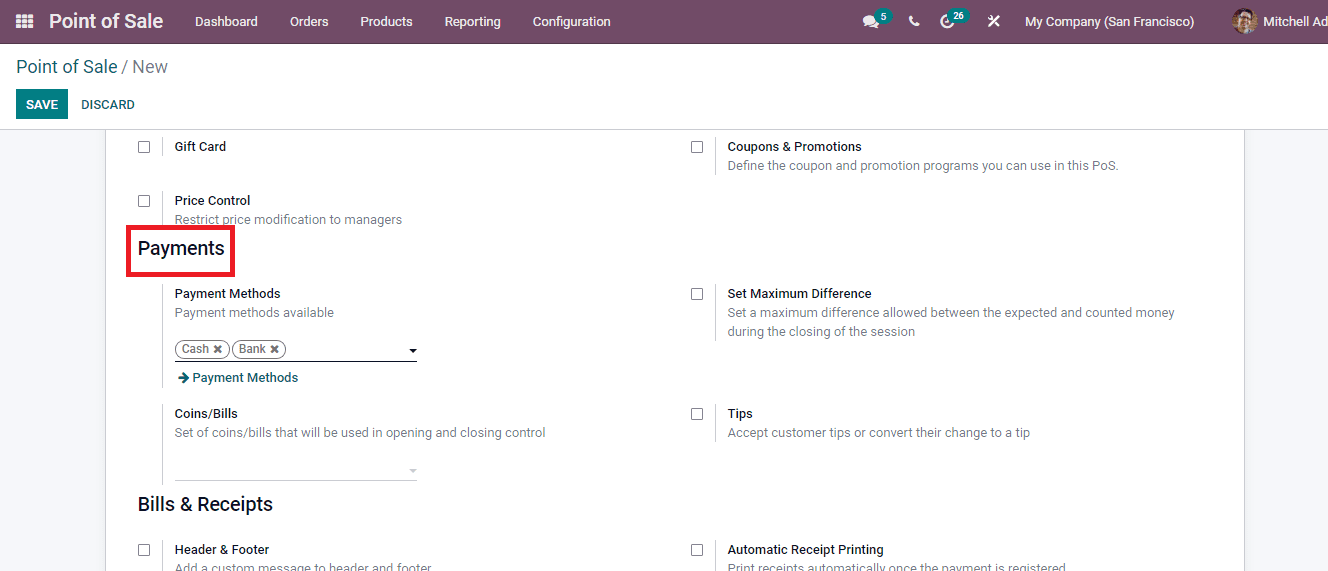
Salah satu konfigurasi penting dalam pengaturan Point of Sale (POS) adalah metode pembayaran. Pengaturan ini dapat dilakukan melalui menu Pembayaran, yang digunakan untuk menentukan cara transaksi diterima dan dikelola pada sesi POS.
Pengaturan Metode Pembayaran
-
Metode Pembayaran
User dapat menetapkan metode pembayaran yang tersedia untuk digunakan dalam transaksi POS, seperti tunai, kartu, atau metode pembayaran lainnya. Beberapa metode pembayaran dapat ditambahkan sekaligus pada kolom yang disediakan sesuai dengan kebutuhan operasional. -
Koin / Uang Kertas
Opsi ini digunakan untuk memilih denominasi koin dan uang kertas yang akan digunakan dalam proses pembukaan kas dan penutupan kas (cash control). -
Atur Perbedaan Maksimum
Dengan mengaktifkan opsi Atur Perbedaan Maksimum, user dapat menentukan batas selisih maksimum yang diperbolehkan antara jumlah uang yang diharapkan oleh sistem dan jumlah uang yang dihitung saat penutupan sesi POS. -
Tips
Opsi Tips memungkinkan user menerima tips dari pelanggan. User dapat memilih produk tertentu sebagai item tips atau mengatur agar kembalian pelanggan dapat dikonversi menjadi tips dengan mengaktifkan fitur ini.
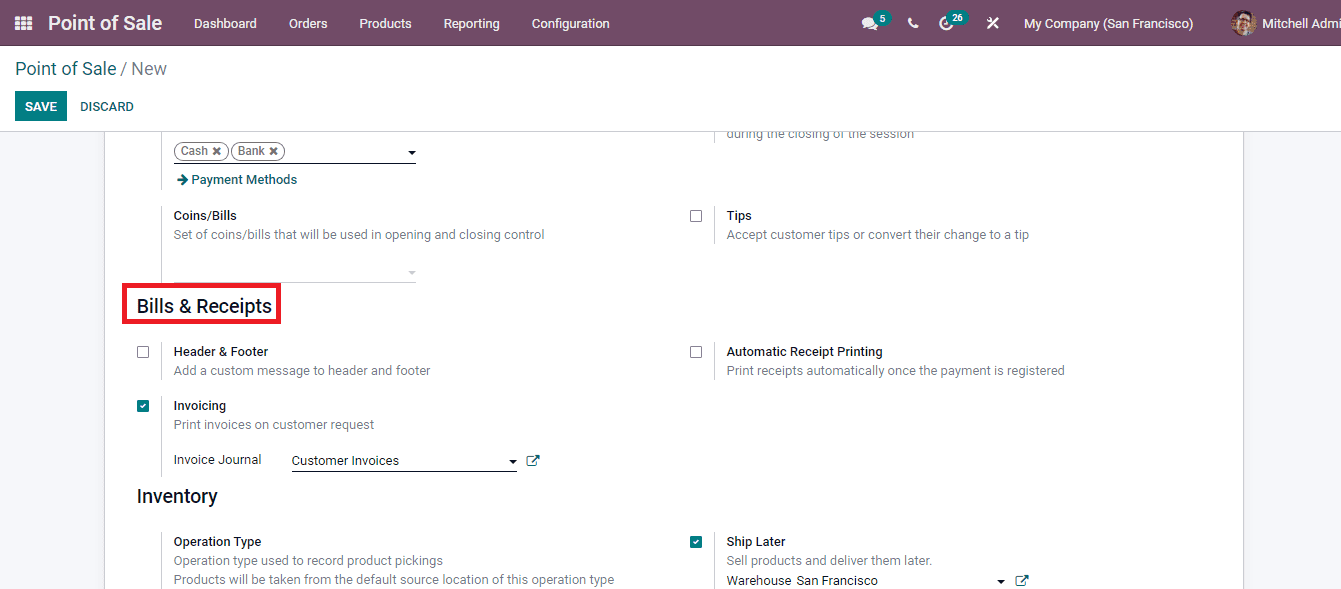
Pada menu Bills and Receipts , user dapat mengatur tampilan serta perilaku pencetakan dokumen transaksi yang dihasilkan dari Point of Sale.
Pengaturan Bills and Receipts
-
Header dan Footer
Tagihan dan kuitansi dapat dibuat lebih informatif dengan menambahkan pesan kustom yang mencerminkan identitas perusahaan. Setelah mengaktifkan opsi Header dan Footer, user dapat memasukkan teks atau pesan yang ingin ditampilkan pada bagian header dan footer dokumen melalui kolom yang disediakan. -
Penagihan (Invoicing)
Dengan mengaktifkan opsi Penagihan, user dapat mengizinkan pembuatan faktur/bukti pembayaran dari transaksi POS atas permintaan pelanggan. Setelah opsi ini diaktifkan, user perlu memilih Buku Harian Faktur (Invoice Journal) yang akan digunakan melalui menu drop-down. -
Cetak Bukti Pembayaran Otomatis
Aktifkan opsi Cetak Bukti Pembayaran Otomatis untuk mencetak bukti pembayaran secara otomatis setiap kali pembayaran berhasil dicatat. Dengan fitur ini, bukti pembayaran akan langsung dihasilkan setelah setiap pesanan diselesaikan.
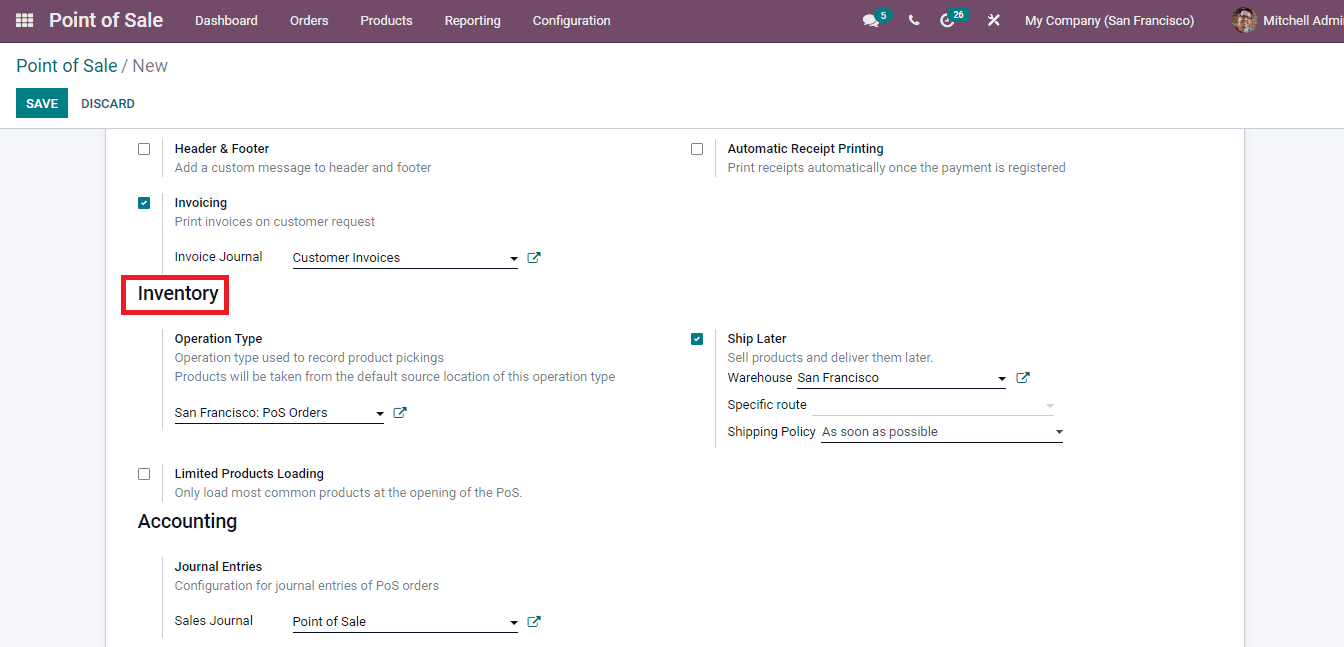
Pengaturan yang berkaitan dengan Inventory pada Point of Sale dapat dilakukan melalui menu Inventory. Menu ini digunakan untuk mengontrol alur pergerakan stok yang berasal dari transaksi POS.
Pengaturan Inventory
-
Jenis Operasi
User dapat memilih Jenis Operasi yang digunakan untuk mencatat pengambilan produk akibat transaksi POS. Produk akan otomatis diambil dari lokasi sumber default yang ditentukan pada jenis operasi tersebut. -
Pemuatan Produk Terbatas
Dengan mengaktifkan opsi Pemuatan Produk Terbatas, user dapat membatasi produk yang dimuat saat membuka titik penjualan hanya pada produk-produk yang paling sering digunakan.
Selain itu, user juga dapat mengaktifkan opsi tambahan untuk memuat seluruh produk lainnya secara bertahap di latar belakang, sehingga performa POS tetap optimal. -
Pengiriman Nanti
Aktifkan opsi Pengiriman Nanti apabila user ingin melakukan penjualan terlebih dahulu dan mengirimkan produk pada waktu berikutnya. Setelah opsi ini diaktifkan, user perlu menentukan:- Gudang yang digunakan,
- Kebijakan Pengiriman, dan
- Rute pengiriman khusus (jika diperlukan).
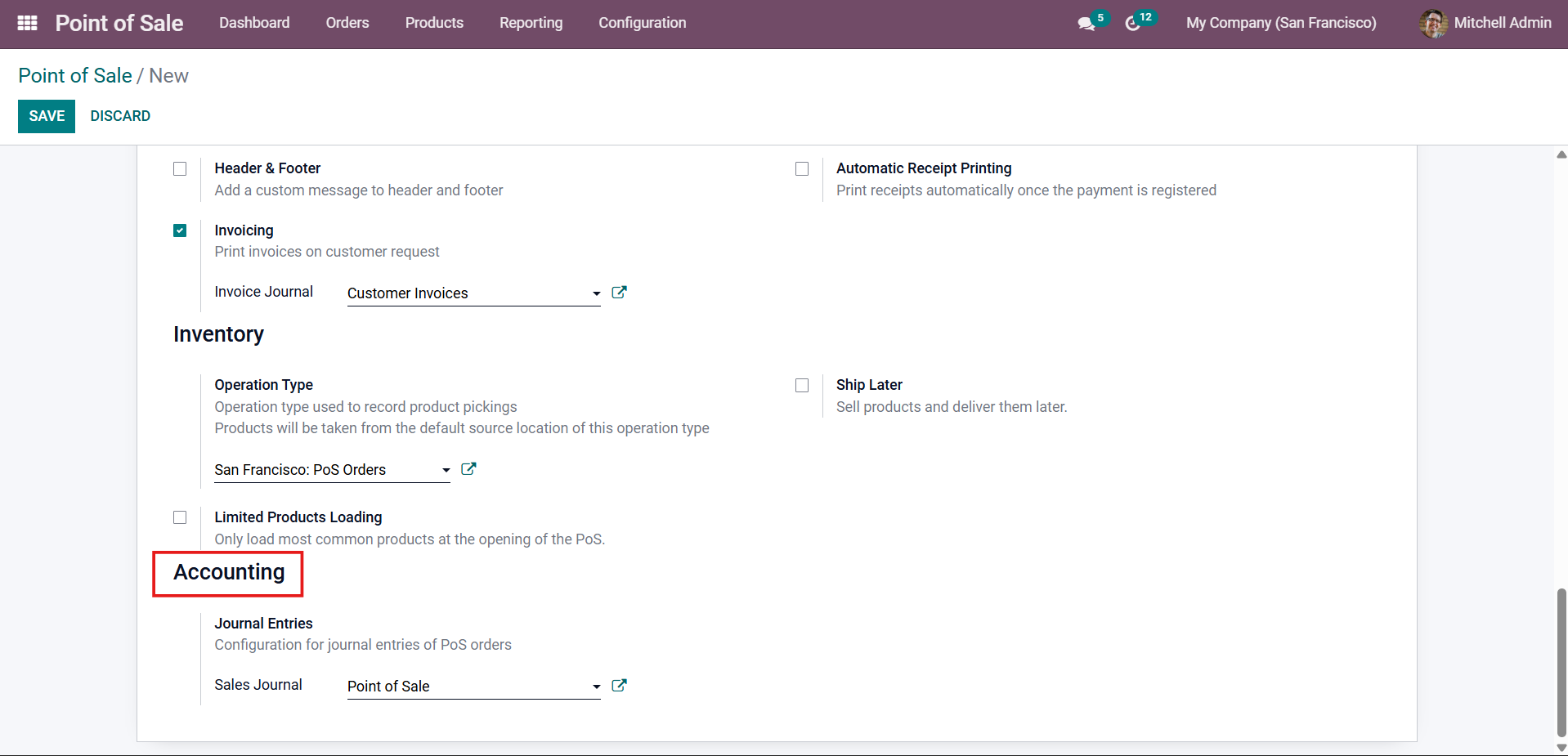
Pengaturan yang berkaitan dengan akuntansi pada Point of Sale dapat dikonfigurasi melalui menu Akuntansi. Menu ini digunakan untuk memastikan setiap transaksi POS tercatat dengan benar dalam sistem keuangan.
Pengaturan Akuntansi
-
Entri Jurnal
User dapat mengonfigurasi entri jurnal yang digunakan untuk mencatat seluruh aktivitas keuangan yang berasal dari transaksi POS. Pada bagian ini, user perlu memilih Jurnal Penjualan yang akan digunakan melalui menu drop-down, sehingga pencatatan akuntansi dapat dilakukan secara otomatis dan konsisten.
Order Detail and Payment
Order
Menerima pesanan merupakan salah satu aktivitas utama dalam sistem Point of Sale (POS). Dengan membuka atau memulai sesi POS, user dapat mulai menerima, memproses, dan mencatat setiap pesanan yang terjadi secara langsung.
Pada modul Odoo Point of Sale, user dapat memulai proses penjualan dengan dua cara, yaitu:
- Membuka sesi POS baru melalui dashboard Point of Sale, atau
- Melanjutkan sesi POS yang sudah berjalan dengan memilih opsi CONTINUE SELLING pada titik penjualan yang tersedia.
Setelah sesi aktif, user dapat langsung melakukan transaksi penjualan dan seluruh pesanan akan tercatat secara otomatis di sistem.
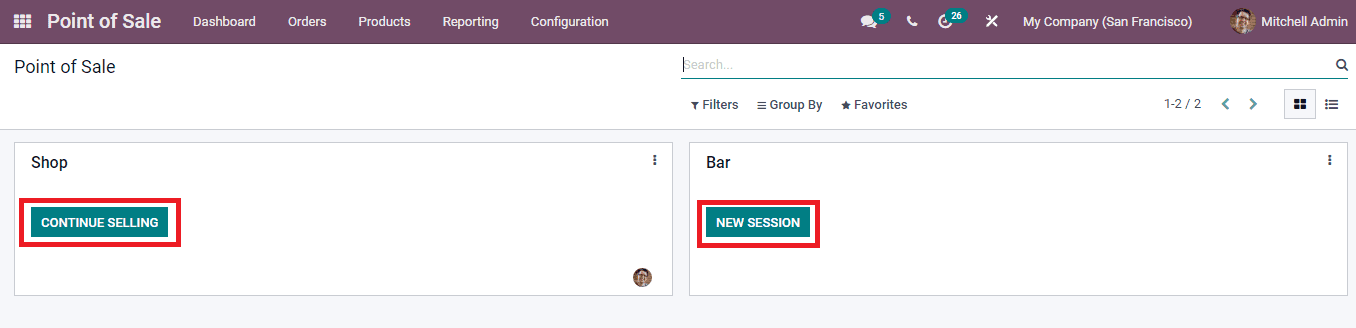
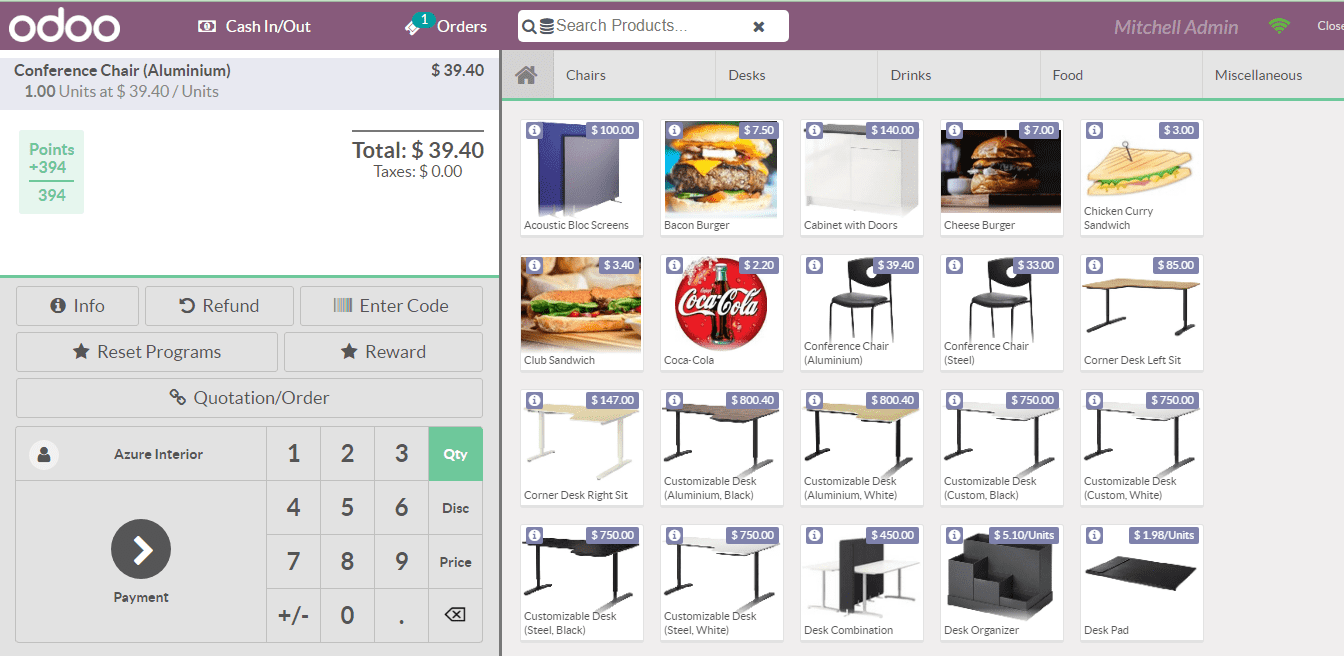
Dengan memilih opsi LANJUTKAN PENJUALAN (CONTINUE SELLING), user akan diarahkan ke Interface POS. Pada tampilan ini, sistem dirancang agar proses input pesanan dapat dilakukan dengan cepat dan mudah.
Interface Pemesanan POS
-
Daftar Produk
Produk ditampilkan di sisi kanan layar lengkap dengan informasi harga. User dapat memilih kategori produk untuk menampilkan produk secara terpisah sesuai kategori yang diinginkan. -
Pembuatan Pesanan
Untuk membuat pesanan, user cukup memilih produk dari daftar yang tersedia. Produk yang dipilih akan langsung muncul di sisi kiri layar sebagai daftar pesanan, lengkap dengan informasi jumlah, harga, dan pajak yang dikenakan. -
Pemilihan Pelanggan
Pelanggan yang melakukan pembelian dapat dipilih dengan menekan opsi Pelanggan. Sistem akan menampilkan daftar pelanggan yang telah terdaftar di Odoo. -
Pengaturan Pesanan
User dapat mengatur:- Jumlah (Quantity)
- Diskon
-
Harga
melalui tombol-tombol yang tersedia pada layar POS.
-
Kupon dan Promosi
Apabila perusahaan menyediakan kupon atau program promosi, user dapat memasukkan kode kupon dengan memilih opsi Masukkan Kode. Setelah itu, masukkan kode kupon pada kolom yang disediakan untuk menerapkan diskon pada pesanan. -
Reward dan Poin Loyalitas
Poin reward yang diperoleh pelanggan dari transaksi pembelian dapat ditampilkan dengan memilih opsi Reward. Poin ini akan disesuaikan dengan program loyalitas yang telah dikonfigurasi sebelumnya.
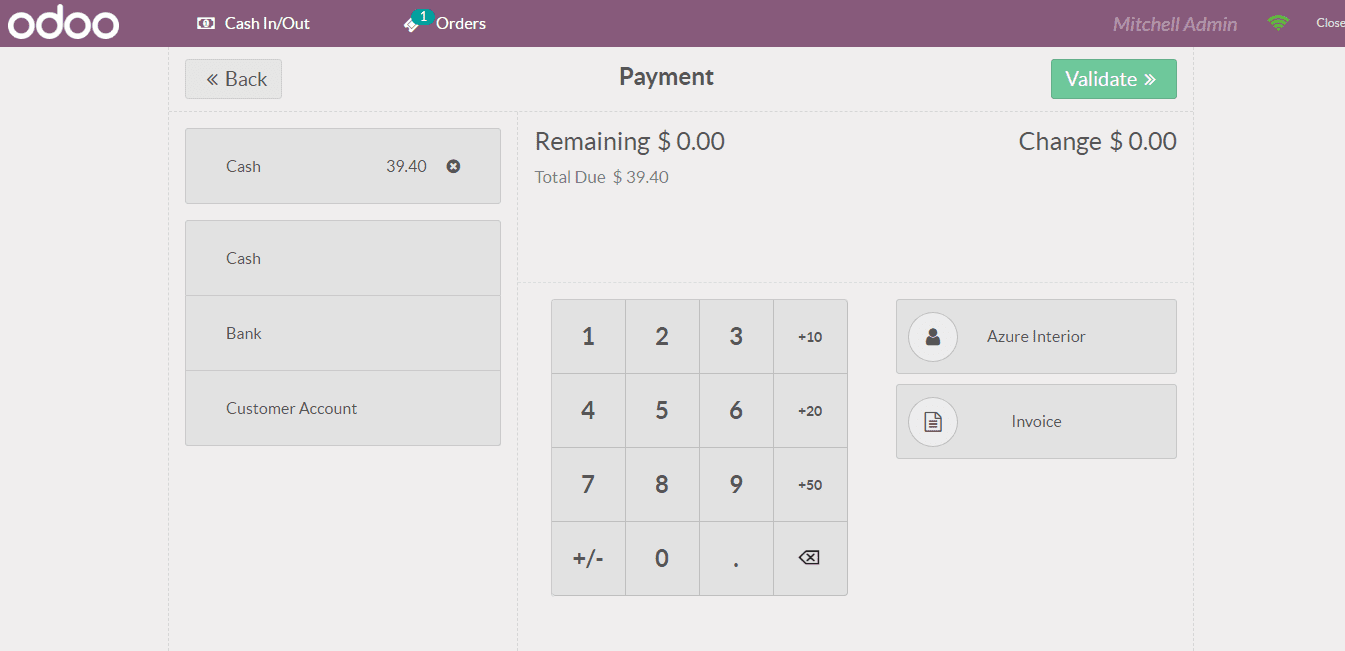
Dengan memilih opsi Pembayaran, User akan diarahkan ke layar pembayaran. Metode pembayaran dapat menggunakan Tunai, Bank, atau Akun Pelanggan. Pilih metode pembayaran dan masukkan jumlah yang dibayarkan oleh pelanggan. Untuk menghasilkan dan menyimpan faktur pembayaran, pilih tombol Faktur. Untuk memvalidasi pembayaran, pilih tombol Validasi.
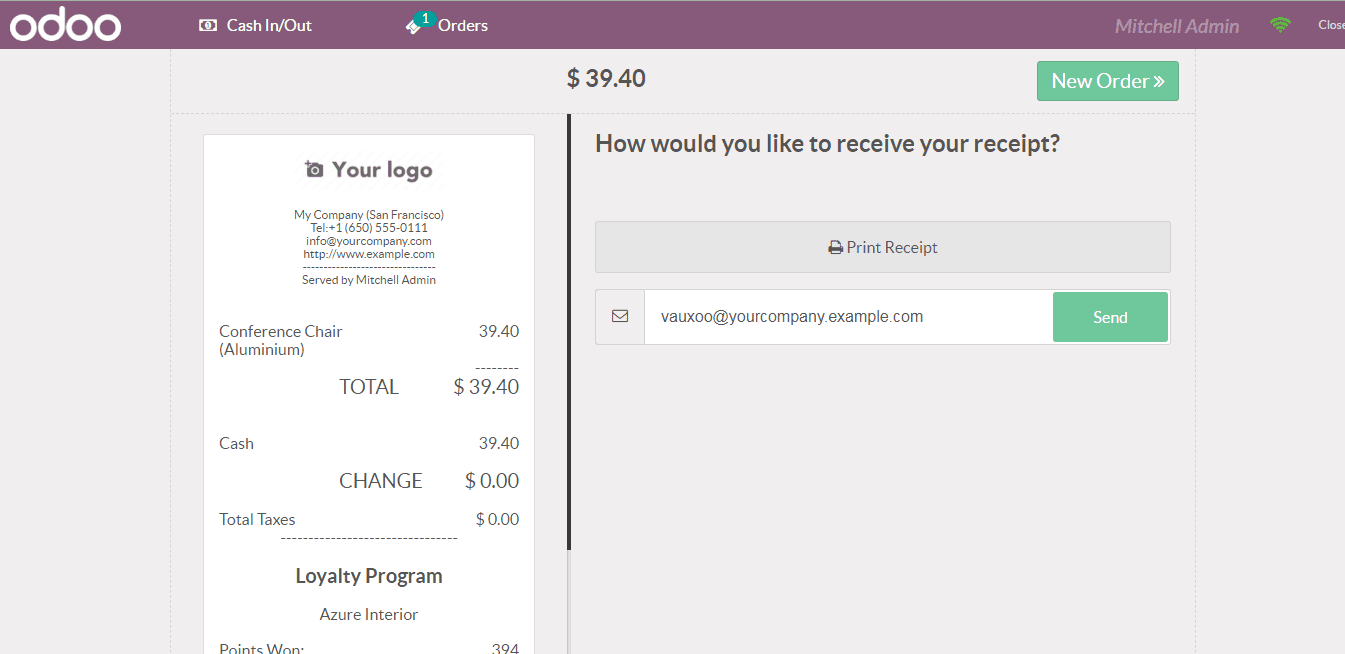
Struk pembelian ditampilkan dan dapat dicetak dengan memilih opsi Cetak Struk. Struk tersebut juga dapat dikirim melalui email ke alamat email yang telah dimasukkan.
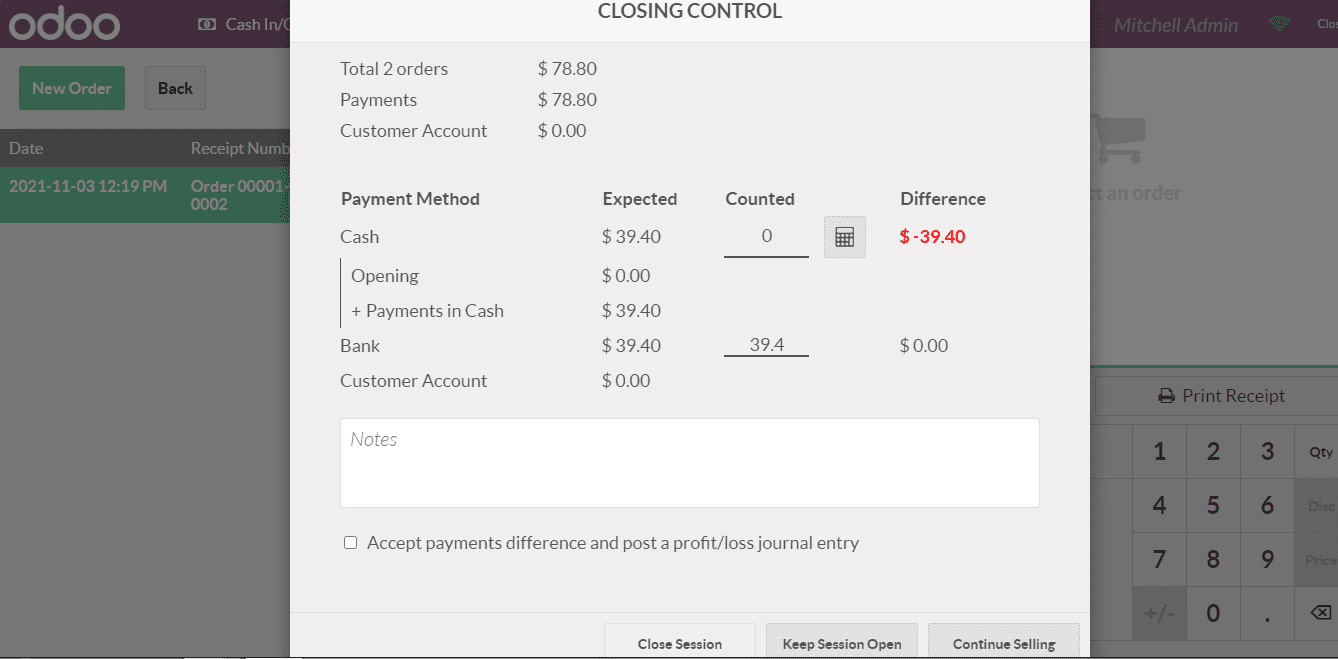
Saat user menutup halaman pesanan atau akan mengakhiri sesi Point of Sale, sistem akan menampilkan sebuah jendela ringkasan. Pada jendela ini, user dapat melihat:
- Rincian penjualan yang telah dilakukan selama sesi,
- Pembayaran yang diterima, serta
- Metode pembayaran yang digunakan.
Selain itu, user dapat menambahkan catatan terkait pesanan penjualan pada kolom Catatan apabila diperlukan.
Pada tahap ini, user memiliki beberapa opsi tindakan, yaitu:
- Menjaga sesi tetap terbuka dan melanjutkan penjualan,
- Melanjutkan penjualan tanpa menutup sesi, atau
- Menutup sesi POS setelah melakukan pengecekan selisih pembayaran.
Apabila terdapat selisih antara jumlah yang diharapkan dan jumlah yang diterima, sistem akan mencatatnya sebagai entri jurnal laba atau rugi sesuai dengan konfigurasi akuntansi yang telah ditetapkan.
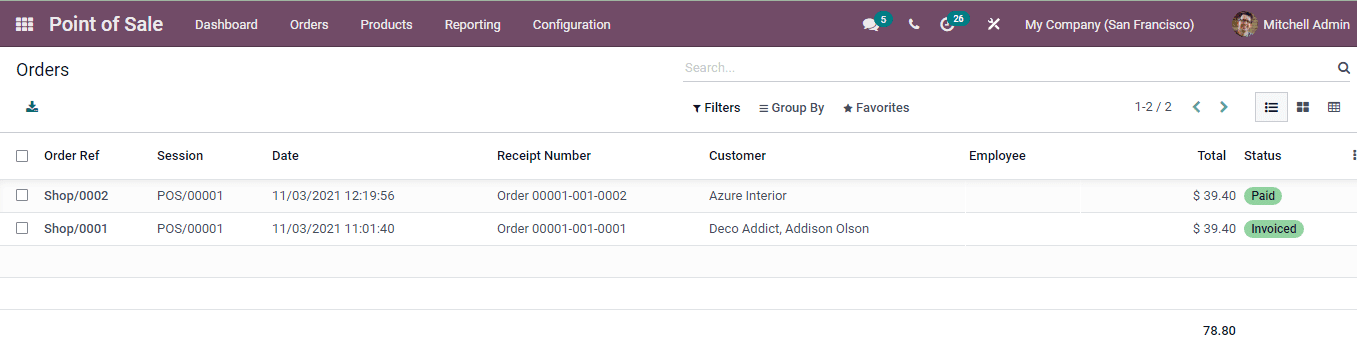
Pesanan yang dibuat melalui Point of Sale (POS) dapat dilihat dengan memilih menu Orders pada tab Orders. Sistem akan menampilkan daftar seluruh pesanan POS beserta informasi detailnya.
Informasi pada Daftar Orders POS
Setiap pesanan yang tercatat akan menampilkan field berikut:
- Order Reference : ID referensi pesanan yang dihasilkan oleh sistem.
- Session : Informasi sesi POS pada saat pesanan dibuat.
- Date : Tanggal dan waktu pembuatan pesanan.
- Receipt Number : Nomor kuitansi yang dihasilkan dari transaksi POS.
- Customer : Nama pelanggan yang melakukan pembelian.
- Employee : Nama karyawan atau kasir yang membuat pesanan penjualan.
- Total : Nilai total transaksi pada pesanan.
- Status :Status pembayaran dari pesanan tersebut.
Daftar pesanan dapat diurutkan dan difilter berdasarkan beberapa kriteria, antara lain:
- Session
- Cashier
- Customer
- Status
- Order Date
Sessions
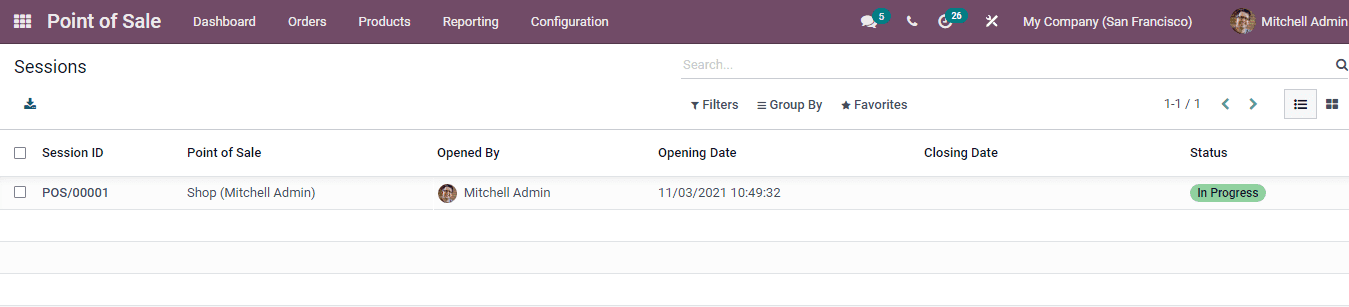
Melacak aktivitas seluruh sesi POS merupakan hal penting untuk memastikan transparansi dan pengendalian operasional. Di Odoo, user dapat melihat detail aktivitas yang terjadi pada setiap sesi dengan memilih menu Sessions pada tab Orders.
Sistem akan menampilkan daftar seluruh sesi POS beserta informasi detailnya. Dengan fitur filter, user dapat dengan mudah menampilkan:
- My Sessions (sesi yang dibuka oleh user yang sedang login),
- Ongoing Sessions (sesi yang masih berjalan), serta
- Sesi berdasarkan Opening Date.
Selain itu, daftar sesi dapat dikelompokkan (Group By) dan ditampilkan berdasarkan beberapa kriteria, antara lain:
- Employee yang membuka sesi,
- Point of Sale,
- Session Status,
- Opening Date, dan
- Closing Date.
Dengan fitur ini, user dapat melakukan monitoring, audit, dan analisis aktivitas POS secara lebih efektif.
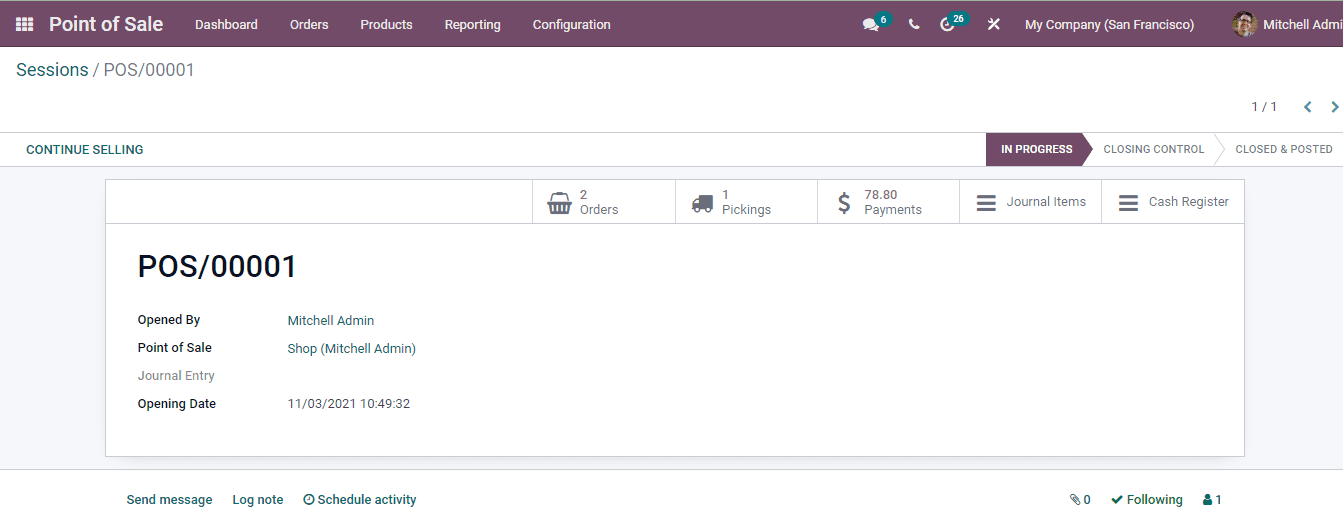
Untuk melihat detail lebih lengkap dari sebuah sesi POS, user dapat memilih sesi tersebut langsung dari daftar Sessions. Pada halaman detail sesi, user dapat melihat berbagai informasi penting terkait aktivitas sesi tersebut, antara lain:
- Opened By: Menampilkan nama employee yang membuka sesi POS.
- Point of Sale: Menunjukkan nama physical point of sale yang digunakan pada sesi tersebut.
- Journal Entry: Menampilkan journal entry yang terbentuk sebagai hasil dari seluruh aktivitas transaksi POS dalam sesi tersebut.
- Opening Date: Menunjukkan tanggal dan waktu saat sesi POS dibuka.
- Orders: Pada tab Orders, user dapat melihat seluruh pesanan yang diproses selama sesi berlangsung.
- Picking: Tab Picking menampilkan alur pengiriman pesanan, yaitu pergerakan produk dari warehouse hingga ke pelanggan.
- Payments: Pada tab Payments, user dapat melihat total pembayaran yang diterima selama sesi, termasuk detail payment method yang digunakan.
- Journal Items: Tab Journal Items menampilkan rincian pencatatan akuntansi yang dihasilkan dari sesi POS, seperti journal entry, account, serta nilai debit dan credit.
- Cash Register: Pada tab Cash Register, user dapat melihat detail transaksi kas, termasuk saldo awal, saldo akhir, dan pergerakan kas selama sesi berlangsung.
Status sesi POS ditampilkan secara jelas di bagian atas halaman dan dapat berada pada salah satu status berikut:
- IN PROGRESS
- CLOSING CONTROL
- CLOSED & POSTED
Apabila sesi masih aktif, user dapat melanjutkan transaksi penjualan dengan memilih tombol CONTINUE SELLING.
User dapat melihat seluruh pembayaran yang terjadi pada setiap sesi POS dengan memilih menu Payments pada tab Orders. Pada halaman ini, sistem akan menampilkan daftar pembayaran yang telah dikreditkan, lengkap dengan payment method yang digunakan.
Setiap baris pembayaran juga menampilkan detail order terkait beserta amount paid untuk masing-masing pesanan, sehingga user dapat menelusuri asal setiap transaksi pembayaran.
Untuk memudahkan analisis, user dapat melakukan pengelompokan (Group By) data pembayaran berdasarkan:
- Payment Method, dan
- Session.
Fitur ini membantu user dalam melakukan rekonsiliasi pembayaran serta memantau performa metode pembayaran pada setiap sesi POS.
User dapat memilih Program Promosi baik dari pengaturan maupun dari tab Produk. Setelah memilihnya, User dapat mengonfigurasi serta menambahkan program promosi baru. Di halaman Program Promosi yang ditampilkan, User dapat melihat daftar program yang ada beserta situs webnya, apakah program tersebut aktif atau tidak, dan nama perusahaan.
Membuat Program Promosi Baru
Untuk menambahkan program promosi baru ke sistem, pilih tombol BUAT. Pada halaman yang ditampilkan, masukkan detail seperti:
Nama Program: Masukkan nama program promosi di bidang yang disediakan.
Berdasarkan Pelanggan: User dapat mengedit aturan yang digunakan untuk memeriksa kelayakan pelanggan dalam menerima promosi. Untuk mengedit aturan, pilih tombol EDIT DOMAIN.
Berdasarkan Produk: User dapat menetapkan produk yang pembeliannya akan memberikan hadiah.
Jumlah: Tetapkan jumlah minimum produk yang harus dibeli untuk mendapatkan hadiah.
Pembelian Minimum: Masukkan jumlah minimum pembelian yang harus dilakukan pelanggan dalam hal harga, dan sebutkan apakah harga yang ditetapkan termasuk pajak atau tidak.
Penggunaan Kode Promo: Pilih metode penggunaan kode promo. Bisa dipilih antara “Diterapkan Otomatis” atau “Gunakan Kode”. Jika memilih “Diterapkan Otomatis”, tidak perlu kode. Hadiah akan diterapkan otomatis jika aturan terpenuhi. Dengan opsi “Gunakan Kode”, meskipun aturan terpenuhi, User tetap perlu kode untuk menerima hadiah.
Perusahaan: Masukkan nama perusahaan dari menu drop-down.
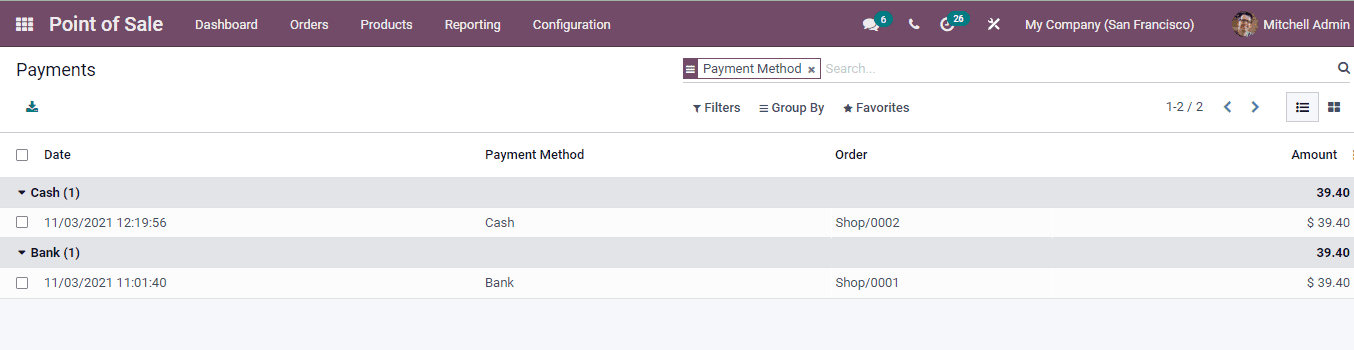
Selama proses transaksi di kasir, ketika pelanggan telah menyelesaikan pemilihan produk dan siap melakukan pembayaran, sistem POS akan meminta payment method yang akan digunakan. Metode pembayaran ini dapat dikonfigurasi melalui tab Configuration.
Dengan memilih menu Payment Methods pada tab Configuration, user akan mendapatkan akses ke seluruh metode pembayaran yang tersedia di sistem. Pada menu ini, user juga dapat membuat, mengatur, serta menambahkan payment method baru sesuai dengan kebutuhan operasional perusahaan.
Konfigurasi metode pembayaran yang tepat akan memastikan proses transaksi berjalan lancar dan pencatatan keuangan dilakukan secara akurat.
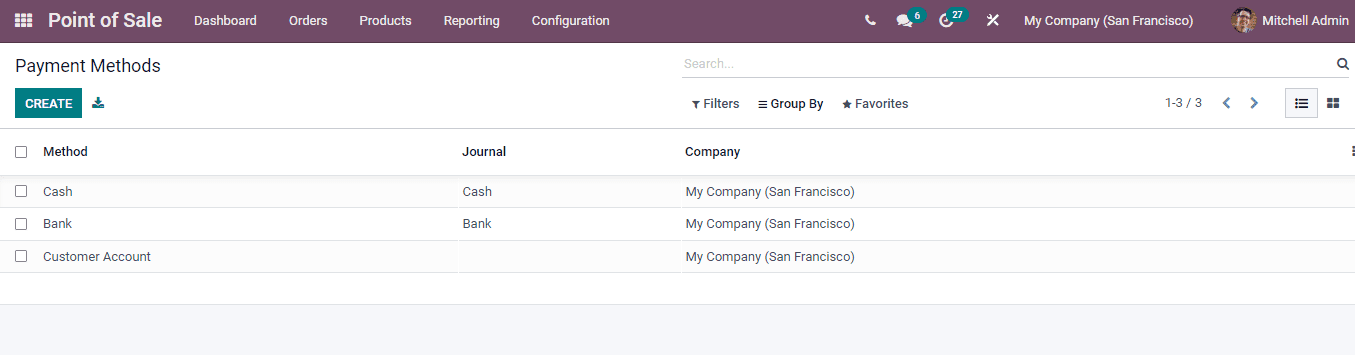
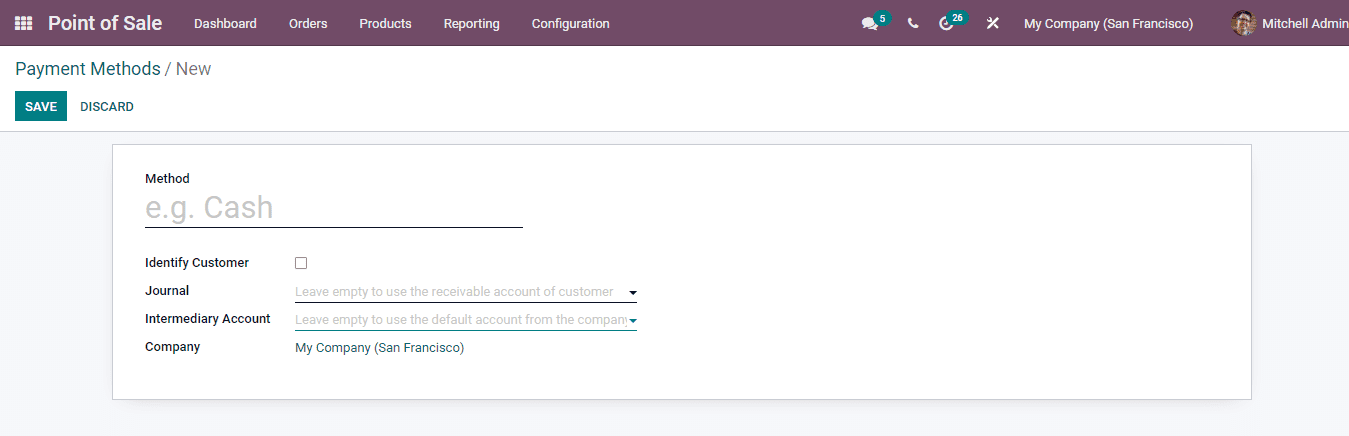
User dapat membuat dan menambahkan payment method baru ke dalam sistem dengan mudah. Berikut adalah langkah-langkah untuk membuat payment method baru pada Point of Sale.
Pada menu Payment Methods, pilih tombol CREATE untuk memulai pembuatan metode pembayaran baru. Pada halaman yang ditampilkan, user perlu mengisi beberapa field berikut:
-
Method
Masukkan nama payment method yang akan ditampilkan dan digunakan pada layar Point of Sale. -
Identify Customer
Aktifkan opsi ini apabila user ingin menetapkan customer saat metode pembayaran tersebut digunakan. Dengan mengaktifkan opsi ini, sistem akan memisahkan journal entries untuk setiap customer. -
Journal
Pilih journal dari menu drop-down sebagai tempat pencatatan transaksi setelah sesi POS ditutup.
Biarkan field ini kosong apabila transaksi perlu menggunakan customer receivable account.
Catatan: hanya journal dengan tipe Bank dan Cash yang diperbolehkan. -
Intermediary Account
Pilih intermediary account dari menu drop-down untuk menggantikan company receivable account yang digunakan dalam journal entry.
Apabila ingin menggunakan akun default perusahaan, field ini dapat dibiarkan kosong.
Setelah seluruh informasi yang diperlukan diisi, pilih tombol SAVE untuk menyimpan metode pembayaran. Payment method yang baru dibuat akan otomatis terdaftar dan siap digunakan bersama metode pembayaran lainnya di POS.
Fitur POS Odoo15
User dapat membuat dan menambahkan payment method baru ke dalam sistem dengan mudah. Berikut langkah-langkah untuk membuat payment method baru pada Point of Sale.
Pada menu Payment Methods, pilih tombol CREATE untuk memulai pembuatan metode pembayaran baru. Pada halaman yang ditampilkan, user perlu mengisi beberapa field berikut:
-
Method
Masukkan nama payment method yang akan ditampilkan dan digunakan pada layar Point of Sale. -
Identify Customer
Aktifkan opsi ini apabila user ingin menetapkan customer saat metode pembayaran tersebut digunakan. Dengan mengaktifkan opsi ini, sistem akan membagi journal entries berdasarkan masing-masing customer. -
Journal
Pilih journal dari menu drop-down sebagai tempat pencatatan transaksi setelah sesi POS ditutup.
Biarkan field ini kosong apabila transaksi perlu menggunakan customer receivable account.
Catatan: hanya journal bertipe Bank dan Cash yang dapat dipilih. -
Intermediary Account
Pilih intermediary account dari menu drop-down untuk menggantikan company receivable account yang digunakan dalam journal entry.
Untuk menggunakan akun default perusahaan, field ini dapat dibiarkan kosong.
Setelah seluruh informasi yang diperlukan diisi, pilih tombol SAVE untuk menyimpan metode pembayaran. Payment method yang baru dibuat akan otomatis terdaftar dan siap digunakan bersama metode pembayaran lainnya di POS.
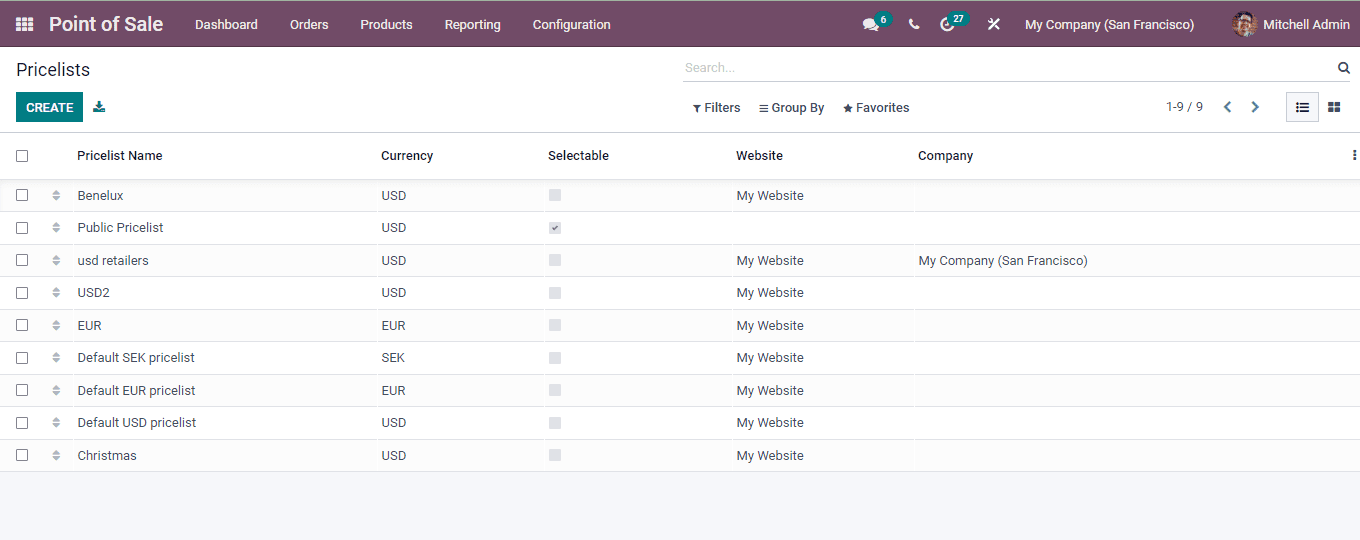
Creating New Price List
User dapat dengan mudah membuat pricelist baru dan menambahkannya ke dalam sistem. Untuk memulai, pilih tombol CREATE pada halaman Pricelists.
Pada formulir yang ditampilkan, user perlu mengisi informasi berikut:
-
Name
Masukkan nama pricelist yang akan digunakan dalam transaksi POS. -
Currency
Pilih currency yang akan digunakan untuk seluruh transaksi yang menggunakan pricelist tersebut. -
Company
Pilih nama company dari menu drop-down sesuai dengan perusahaan yang akan menggunakan pricelist ini.
Setelah seluruh informasi diisi, user dapat menyimpan pricelist agar dapat digunakan pada transaksi Point of Sale.
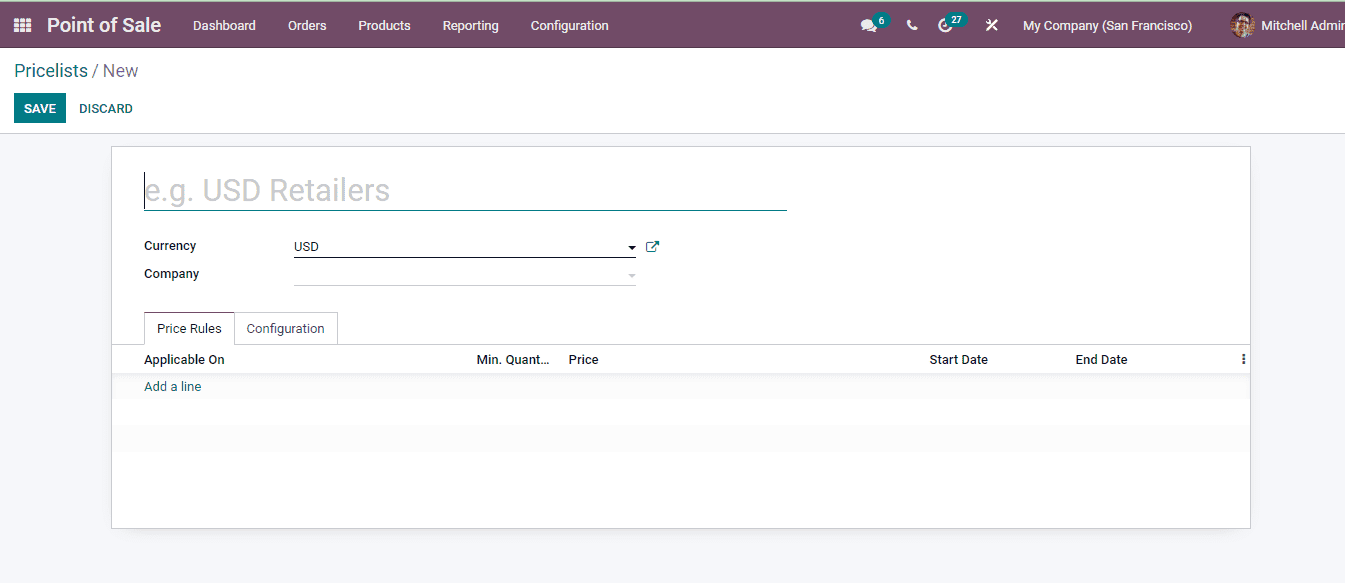
Pada tab Price Rules, user perlu mengisi detail yang berkaitan dengan aturan penetapan harga. Untuk menambahkan aturan baru, pilih opsi Add a line, sehingga jendela Create Pricelist Rule akan ditampilkan.
Pada jendela tersebut, user dapat mengonfigurasi beberapa field berikut:
-
Computation
Pilih metode perhitungan harga yang akan digunakan pada pricelist. Metode yang tersedia meliputi:- Fixed Price: Menetapkan harga tetap. Masukkan nilai harga pada field yang disediakan.
- Discount: Menetapkan potongan harga berdasarkan persentase diskon.
-
Formula: Menggunakan rumus perhitungan harga dengan konfigurasi lanjutan, meliputi:
- Based on: Harga dasar yang digunakan untuk perhitungan.
- Discount: Diskon harga. Nilai diskon negatif dapat digunakan sebagai markup.
- Surcharge: Jumlah tetap yang akan ditambahkan atau dikurangkan setelah perhitungan diskon.
- Rounding Method: Metode pembulatan harga, yang diterapkan setelah diskon dan sebelum surcharge.
- Min. Margin: Margin minimum yang harus diterapkan di atas harga dasar.
-
Apply On
Tentukan cakupan penerapan aturan harga. Opsi yang tersedia adalah:- All Products
- Product Category
- Product
-
Product Variant
Jika memilih opsi selain All Products, user harus menentukan produk atau kategori produk yang relevan.
-
Min. Quantity
Masukkan jumlah minimum produk yang harus dibeli agar aturan harga ini dapat diterapkan. -
Validity
Tentukan periode berlaku aturan harga dengan mengisi Start Date dan End Date.
Dengan konfigurasi ini, user dapat mengatur harga produk secara fleksibel sesuai dengan strategi penjualan dan promosi yang diterapkan di Point of Sale.
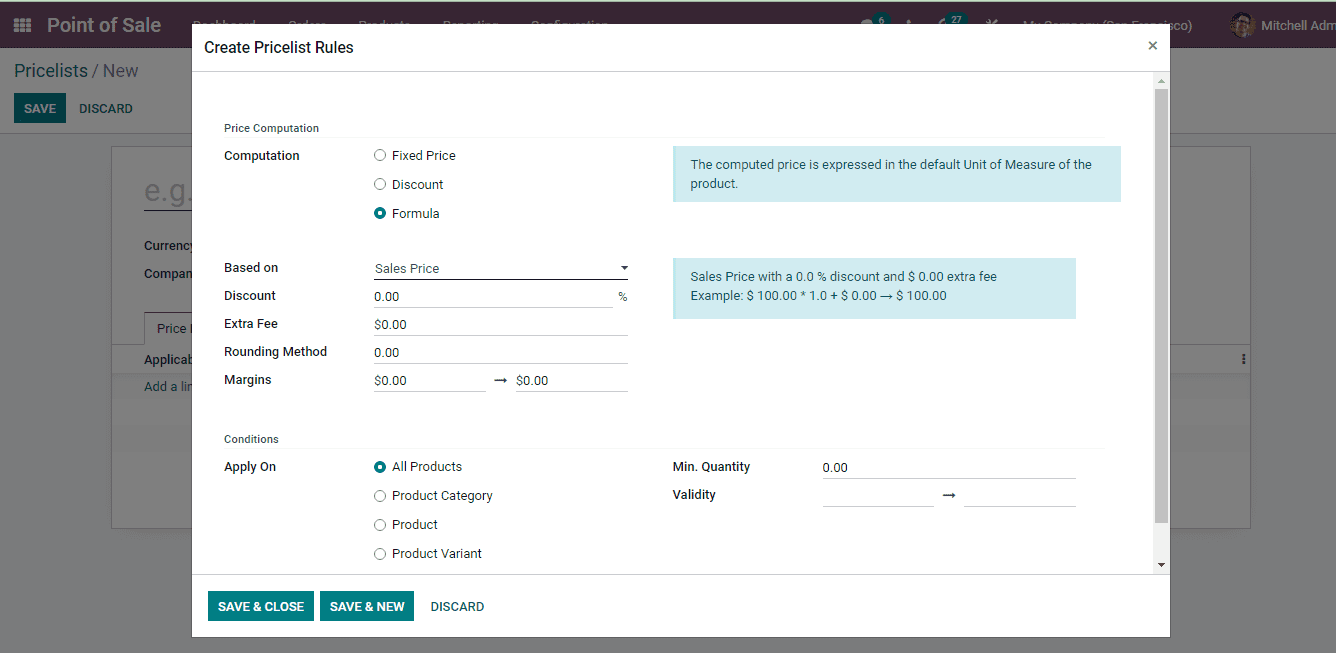
User dapat membuat lebih dari satu price rule dalam satu pricelist. Untuk menambahkan aturan berikutnya, pilih tombol SAVE & NEW.
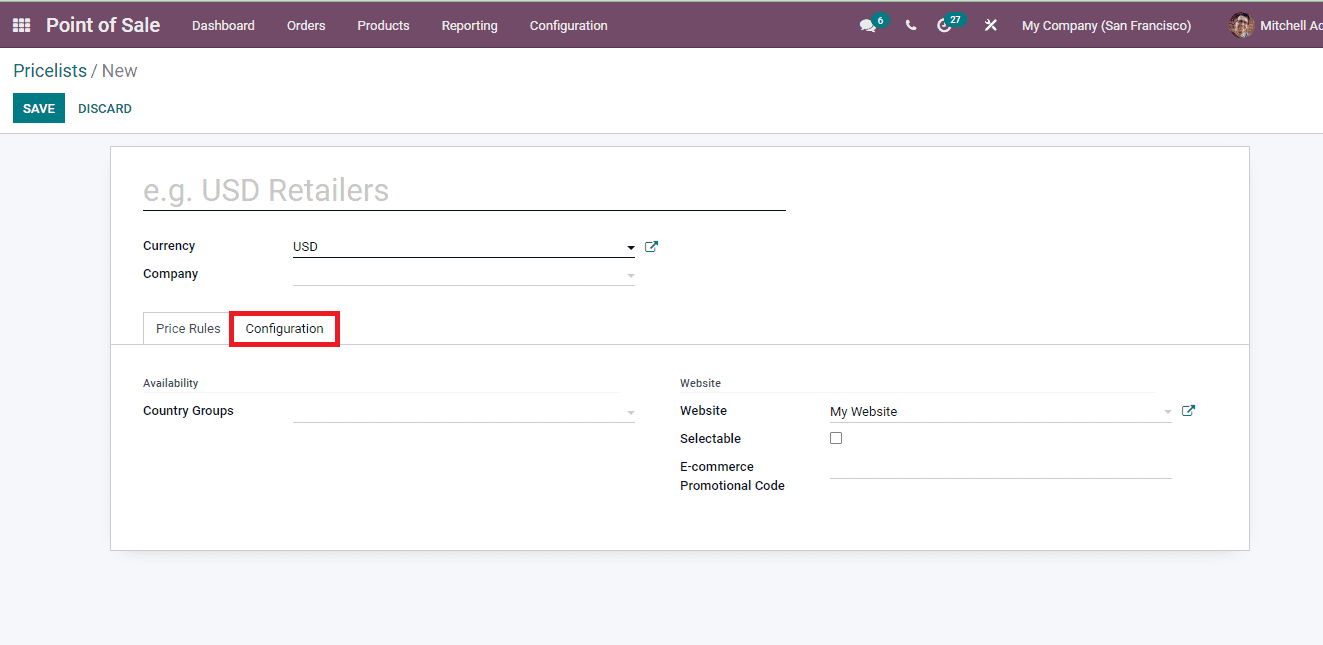
Configuration Tab
Pada tab Configuration, user perlu mengisi pengaturan terkait availability dan website dengan detail berikut:
-
Country Groups
Pilih country group dari menu drop-down untuk menentukan wilayah negara di mana pricelist ini akan tersedia. -
Website
Pilih website perusahaan yang akan menggunakan pricelist ini untuk keperluan promosi e-commerce. -
Selectable
Aktifkan opsi Selectable apabila user ingin memungkinkan end user memilih pricelist ini secara manual. -
E-commerce Promotional Code
Masukkan e-commerce promotional code yang akan digunakan sebagai kode promo pada website.
Dengan konfigurasi ini, pricelist dapat digunakan tidak hanya pada POS, tetapi juga terintegrasi dengan penjualan e-commerce sesuai kebutuhan bisnis.
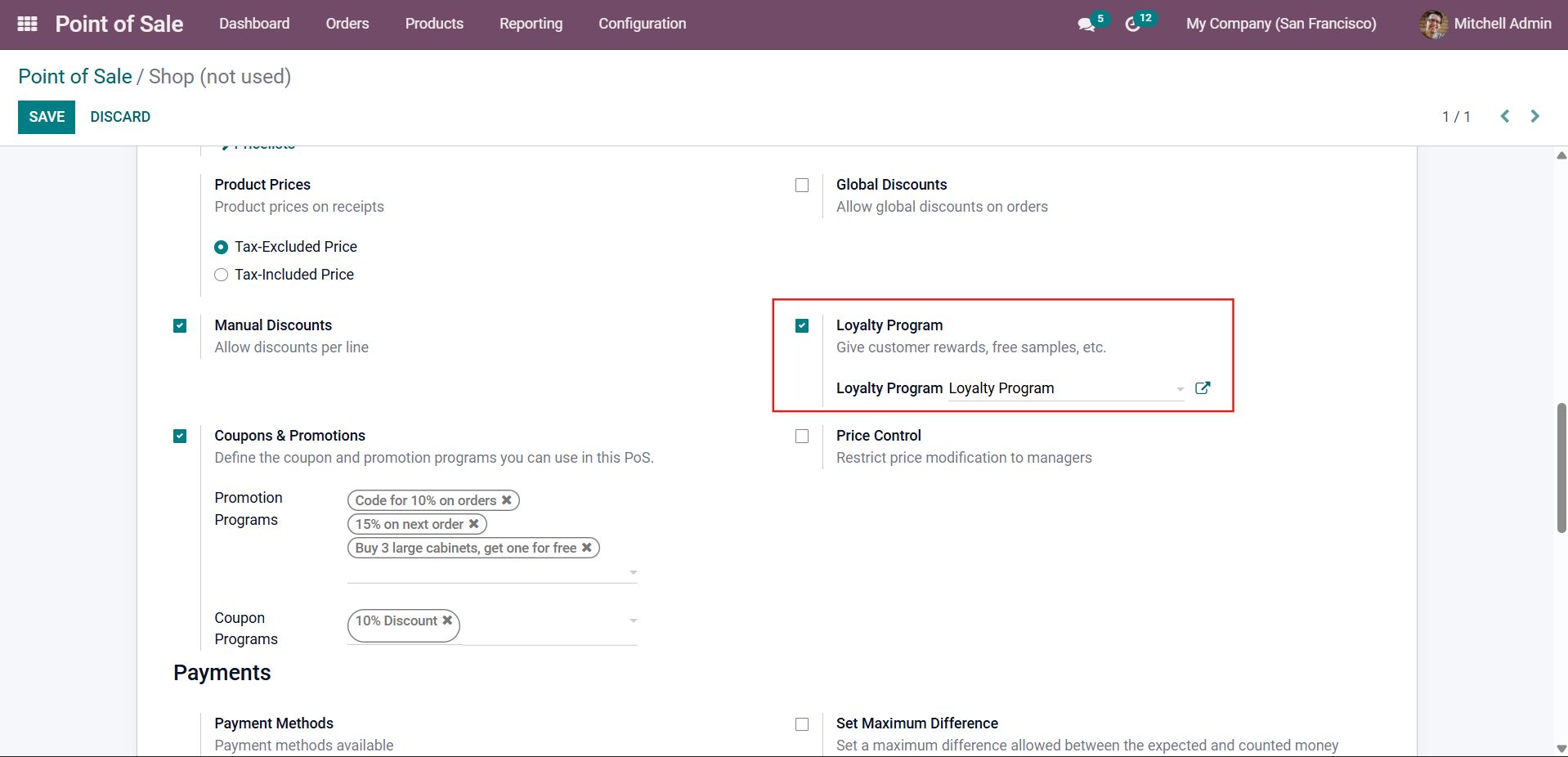
Odoo 15 menyediakan fitur Loyalty Program yang terintegrasi langsung dengan modul Point of Sale (POS). Fitur ini memungkinkan perusahaan untuk mengelola dan menjalankan program loyalitas secara mudah dan terstruktur, guna meningkatkan retensi pelanggan dan mendorong pembelian berulang.
Program Loyalitas dapat diaktifkan melalui Konfigurasi POS. User cukup memilih POS Session pada menu konfigurasi, kemudian mengaktifkan opsi Loyalty Program untuk mulai mendefinisikan dan mengonfigurasi aturan loyalitas yang diinginkan.
Dengan fitur ini, perusahaan dapat mengelola program loyalitas secara terpusat dan memastikan penerapannya berjalan konsisten di setiap transaksi POS.
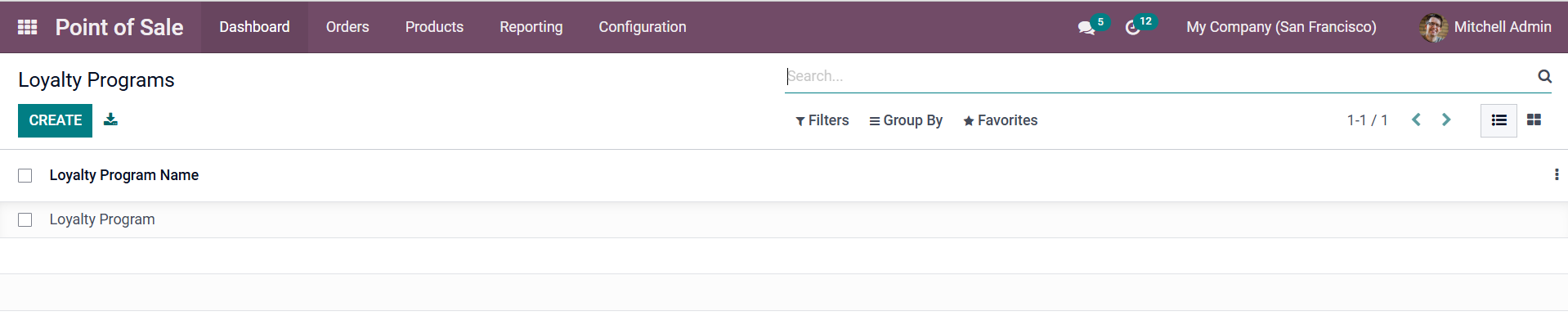
Setelah mengaktifkan program loyalitas dari pengaturan, User dapat memilih opsi Program Loyalitas dari tab Produk untuk melihat program loyalitas yang telah dikonfigurasi.
Membuat Program Loyalitas Baru
User dapat membuat program baru dengan mengklik tombol BUAT. Di halaman Program Loyalitas Baru, masukkan detail program, yang meliputi:
Nama Program Loyalitas: Masukkan nama untuk mengidentifikasi program loyalitas.
Poins per $ yang Dibelanjakan: Masukkan jumlah poins loyalitas yang diberikan kepada pelanggan berdasarkan mata uang yang digunakan.
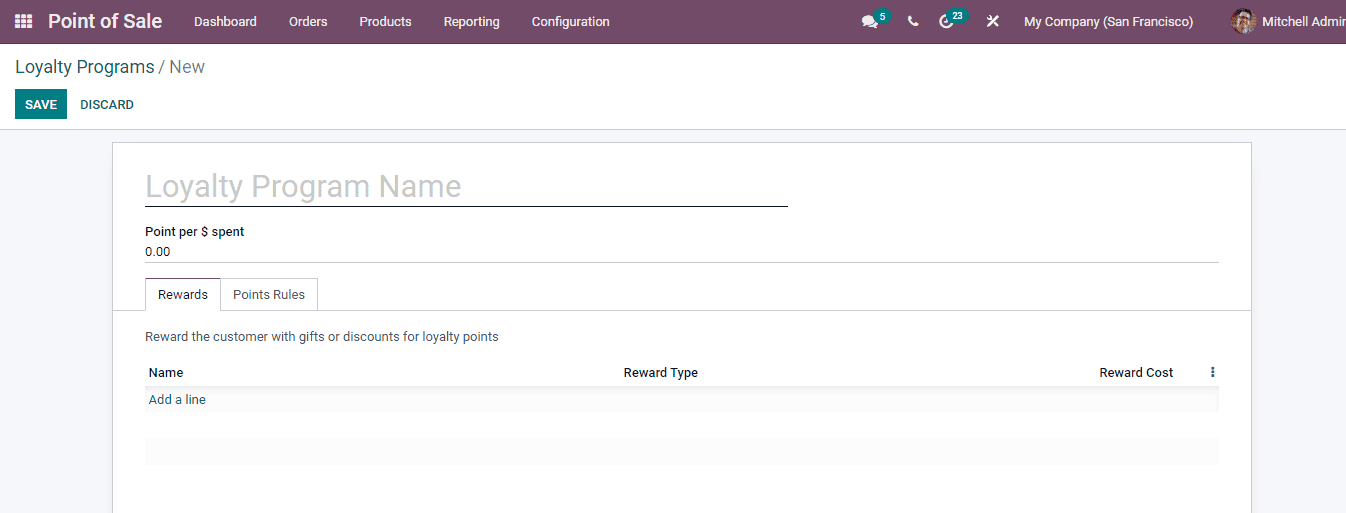
Di tab Reward, User harus memasukkan detail mengenai hadiah dan diskon yang diberikan kepada pelanggan untuk poin loyalitas yang diperoleh. Dengan memilih opsi “Tambah Baris” untuk memasukkan detail hadiah, jendela “Buat Hadiah” baru akan muncul. Di jendela tersebut, masukkan detail seperti:
Nama Reward: Nama hadiah yang akan ditampilkan di halaman program loyalitas.
Biaya Reward: Masukkan biaya hadiah di sini. Jika hadiah berupa barang, masukkan biaya barang dalam poin. Jika hadiah berupa diskon, masukkan biaya dalam poin per mata uang.
Poin Minimum: Masukkan jumlah poin minimum yang harus diperoleh pelanggan untuk menukarkan hadiah.
Hadiah: Pilih jenis hadiah. Bisa berupa Produk Gratis atau Diskon. Jika Produk Gratis, pilih Produk Hadiah dari menu drop-down. Jika Diskon, masukkan detail seperti Produk Diskon, persentase diskon yang akan diterapkan, apakah diskon diterapkan pada Pesanan, Produk Termurah, atau Produk Tertentu, serta masukkan diskon maksimum yang dapat diberikan.
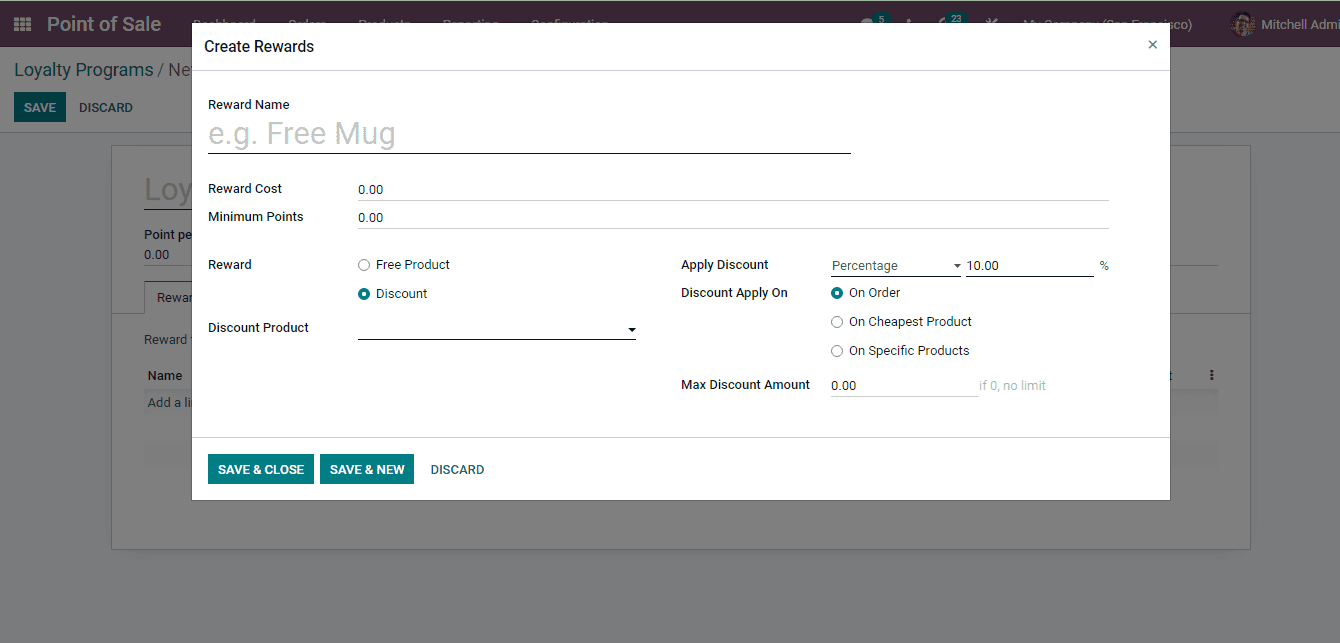
User dapat menambahkan beberapa Reward ke program loyalitas. Untuk menambahkan Reward lain, pilih tombol SAVE & NEW.
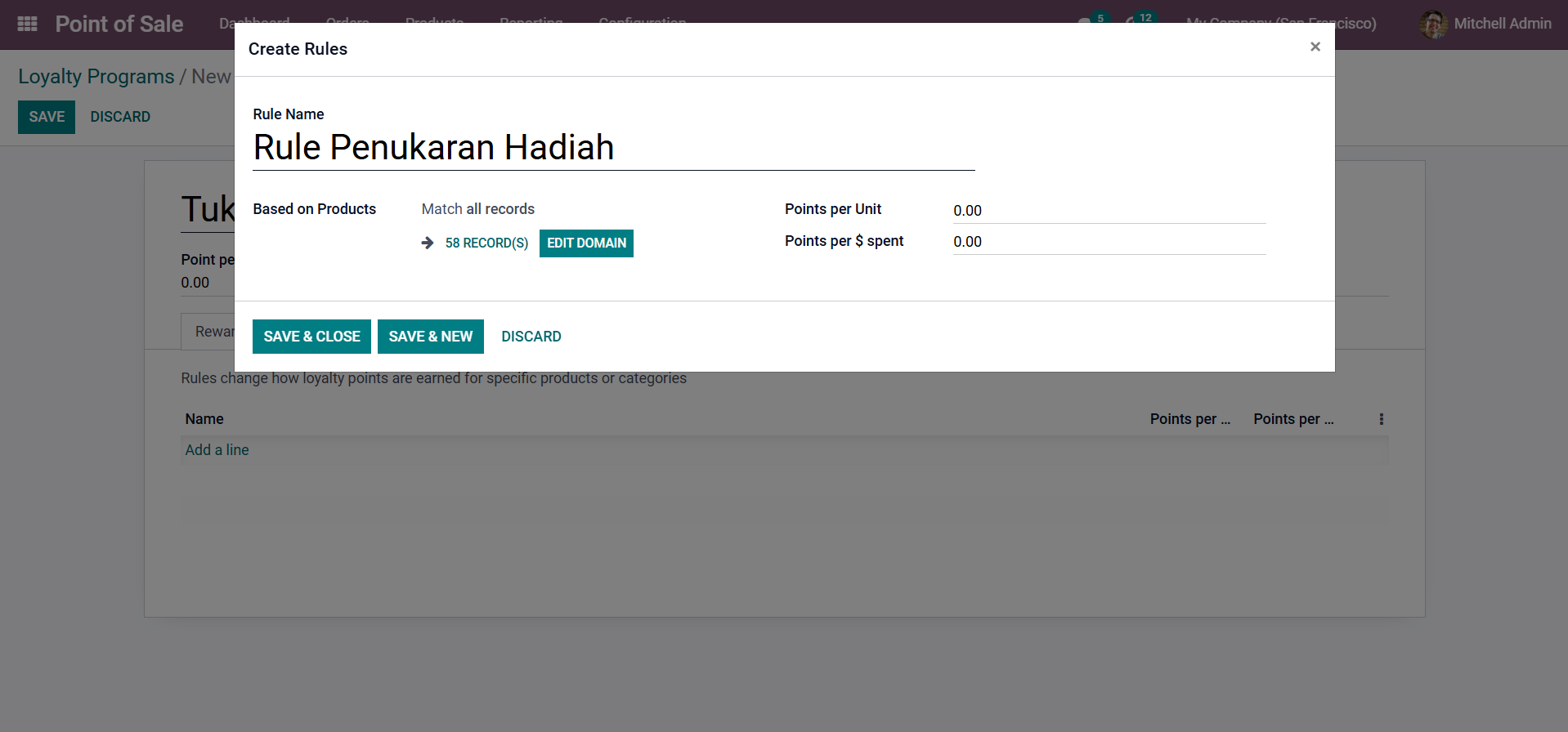
Di tab Aturan Poin, User dapat memasukkan detail aturan untuk mendapatkan poin oleh pelanggan. User dapat mengonfigurasi aturan tentang cara poin diperoleh untuk produk atau kategori tertentu. Untuk mengonfigurasi aturan, pilih opsi Tambah Baris. Jendela Buat Aturan akan muncul, di mana User harus memasukkan detail seperti:
Nama Rules : Nama rules yang akan digunakan untuk mengidentifikasi rules tersebut.
Edit Domain: Dengan opsi Edit Domain, User dapat mengedit domain rules. User dapat mencocokkan catatan dan mendeskripsikan rules.
Poin per Unit: Masukkan poin yang akan diperoleh dengan pembelian per unit.
Poin per $ yang Dihabiskan: Di field yang disediakan, masukkan poin yang akan diberikan kepada pelanggan untuk setiap mata uang yang dihabiskan.
Setelah memasukkan semua detail program loyalitas baru, User dapat menyimpannya dan menggunakannya saat mengoperasikan sistem point of sale.
Memberikan diskon dan kupon digital kepada pelanggan membantu dalam menarik pelanggan baru serta mempertahankan pelanggan yang sudah ada. Menambahkan kupon ke dalam strategi pemasaran dapat meningkatkan penjualan serta berfungsi sebagai aktivitas promosi terbaik.
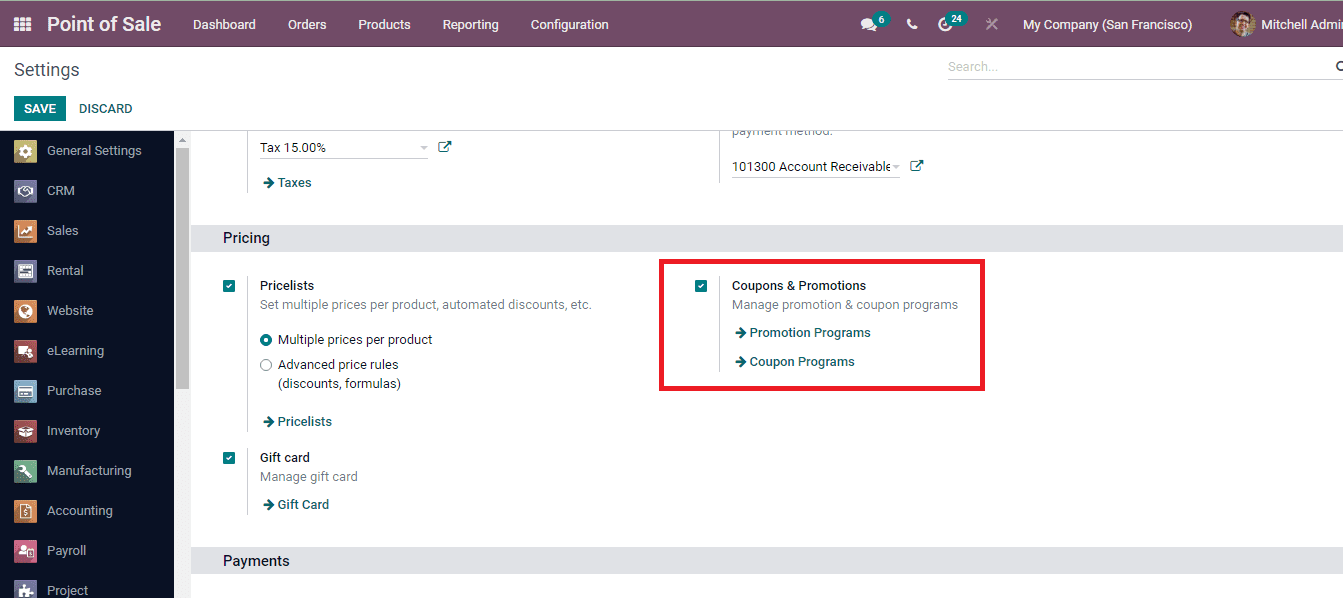
User dapat mengaktifkan program promosi dan kupon di Odoo melalui Pengaturan PoS. Pilih opsi Pengaturan dari tab Konfigurasi. Aktifkan opsi Kupon & Promosi seperti yang ditunjukkan pada tangkapan layar di bawah ini untuk mengelola promosi dan kupon.
User dapat memilih Program Promosi baik dari pengaturan maupun dari tab Produk. Setelah memilihnya, User dapat mengonfigurasi serta menambahkan program promosi baru. Di halaman Program Promosi yang ditampilkan, User dapat melihat daftar program yang ada beserta situs webnya, apakah program tersebut aktif atau tidak, dan nama perusahaan.
Membuat Program Promosi Baru
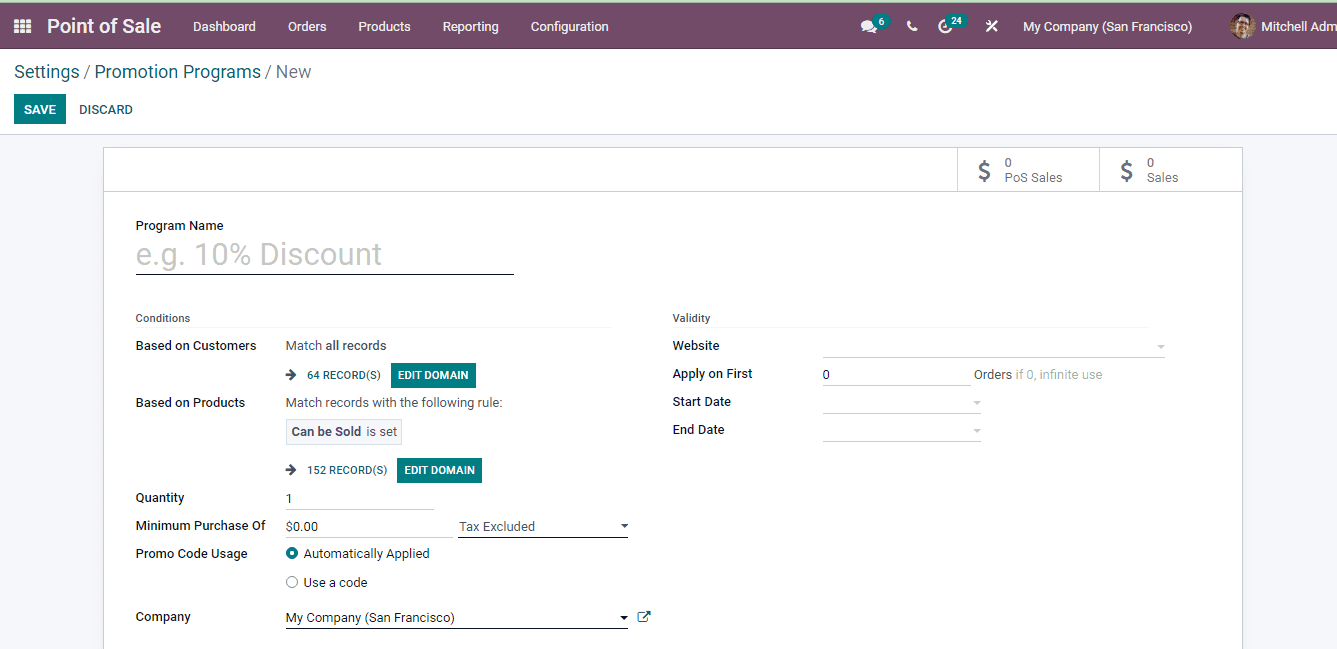
Untuk menambahkan program promosi baru ke sistem, pilih tombol BUAT. Pada halaman yang ditampilkan, masukkan detail seperti:
Nama Program: Masukkan nama program promosi di bidang yang disediakan.
Berdasarkan Pelanggan: User dapat mengedit aturan yang digunakan untuk memeriksa kelayakan pelanggan dalam menerima promosi. Untuk mengedit aturan, pilih tombol EDIT DOMAIN.
Berdasarkan Produk: User dapat menetapkan produk yang pembeliannya akan memberikan hadiah.
Jumlah: Tetapkan jumlah minimum produk yang harus dibeli untuk mendapatkan hadiah.
Pembelian Minimum: Masukkan jumlah minimum pembelian yang harus dilakukan pelanggan dalam hal harga, dan sebutkan apakah harga yang ditetapkan termasuk pajak atau tidak.
Penggunaan Kode Promo: Pilih metode penggunaan kode promo. Bisa dipilih antara “Diterapkan Otomatis” atau “Gunakan Kode”. Jika memilih “Diterapkan Otomatis”, tidak perlu kode. Hadiah akan diterapkan otomatis jika aturan terpenuhi. Dengan opsi “Gunakan Kode”, meskipun aturan terpenuhi, User tetap perlu kode untuk menerima hadiah.
Perusahaan: Masukkan nama perusahaan dari menu drop-down.
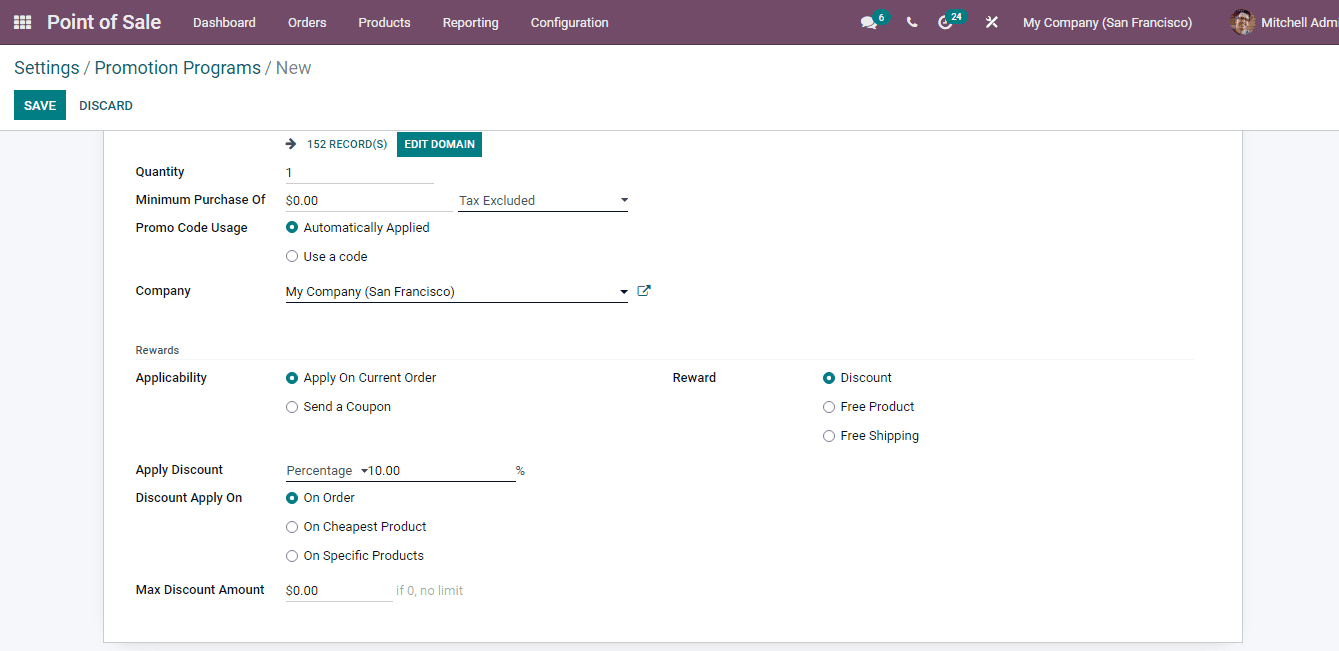
Applicability: Pilih opsi keterlaksanaan hadiah sebagai “Terapkan pada Pesanan Saat Ini” atau “Kirim Kupon”.
Reward: User dapat memilih hadiah yang akan diberikan berupa Diskon, Produk Gratis, atau Pengiriman Gratis. Jika memilih Diskon, cantumkan persentase diskon, tempat penerapan diskon, dan jumlah diskon maksimum. Jika memilih Produk Gratis, cantumkan nama produk yang akan diberikan sebagai hadiah.
Setelah memasukkan detail yang diperlukan mengenai syarat dan ketentuan program loyalitas, pilih tombol Save. Anda dapat melihat program loyalitas yang telah dibuat terdaftar bersama program-program yang sudah ada.
Cara yang sama dapat digunakan untuk mengonfigurasi dan mengatur program kupon di modul Odoo 15 PoS. Program kupon dapat sangat bermanfaat bagi bisnis karena membantu menjaga minat pelanggan terhadap produk dan layanan User. Hubungan yang erat dengan pelanggan dapat dipertahankan melalui program-program semacam ini. Program kupon dapat dikonfigurasi dan dibuat dengan memilih opsi “Program Kupon” dari tab “Produk”.

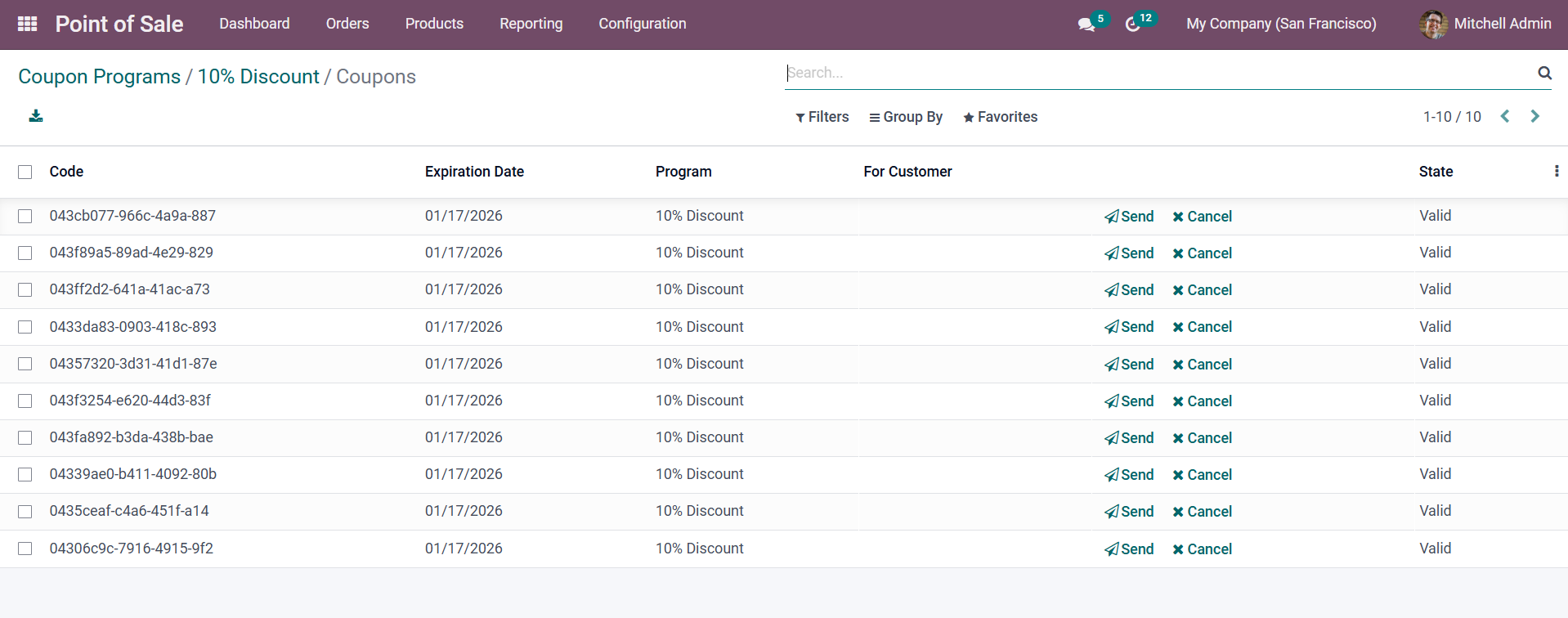
Dengan memilih program kupon yang diinginkan dari daftar yang ditampilkan, User dapat menghasilkan kupon. Pilih opsi GENERATE COUPON, dan jendela “Jumlah Kupon yang Akan Digenerasi” akan muncul. Di jendela yang ditampilkan, masukkan jenis generasi yang akan digunakan. Jenis generasi dapat berupa “Jumlah Kupon” atau “Jumlah Pelanggan yang Dipilih”. Jika memilih “Jumlah Pelanggan yang Dipilih”, User dapat menambahkan filter untuk memilih pelanggan dan menentukan templat email untuk mengirim kupon yang dihasilkan ke pelanggan yang dipilih.
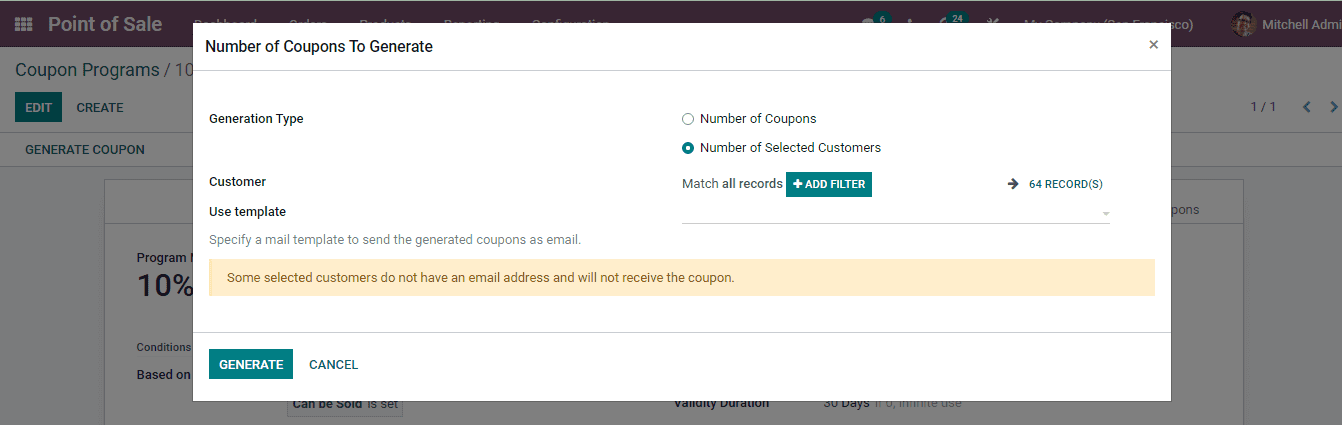
Klik tombol GENERATE untuk menghasilkan dan mengirim kupon. Jumlah kupon yang dihasilkan dapat dilihat dari halaman Program Kupon.
Reporting
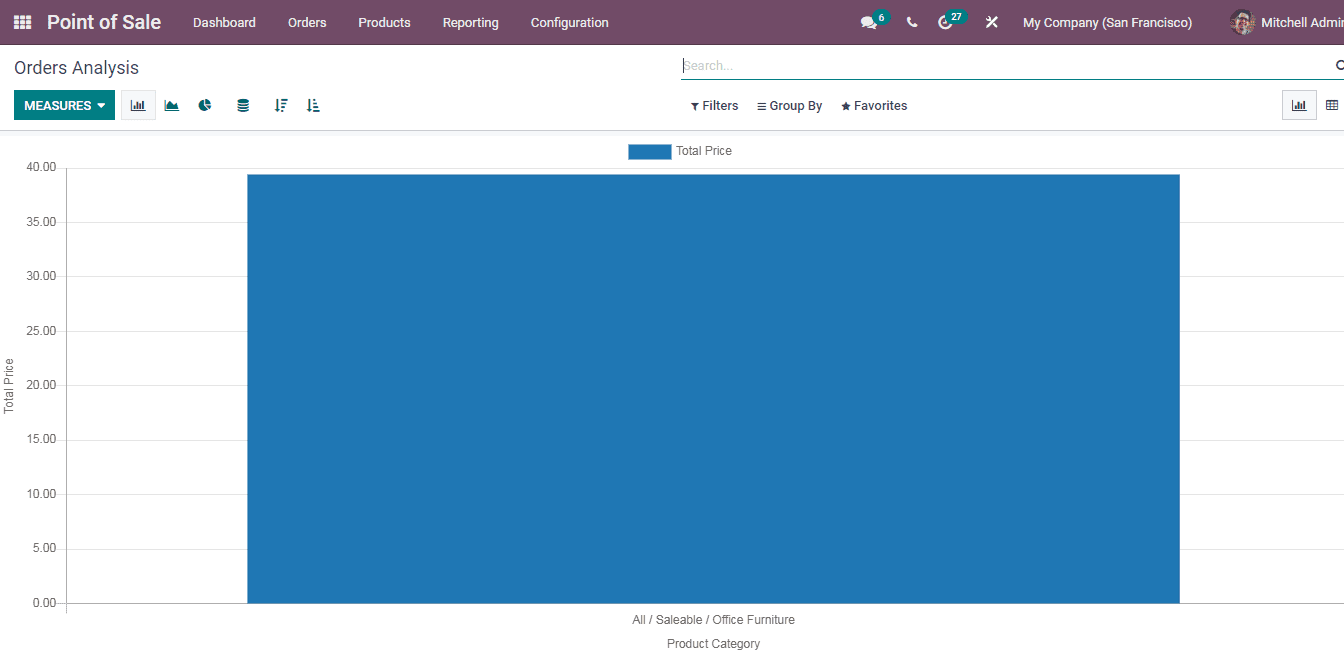
Salah satu keunggulan utama Odoo adalah kemampuannya menghasilkan laporan analitis berdasarkan aktivitas dan transaksi yang tercatat di sistem. Fitur ini membantu user dalam mengevaluasi kinerja bisnis, memantau penjualan, serta mendukung pengambilan keputusan yang lebih tepat. Laporan pesanan dari Point of Sale (POS) dapat diakses melalui menu Pesanan pada tab Laporan.
Pada laporan ini, user dapat menganalisis berbagai metrik penjualan, menampilkan data dalam bentuk grafik (batang, garis, atau pie), serta melakukan filter dan pengelompokan berdasarkan status invoicing, user, karyawan, titik penjualan, produk, kategori produk, dan tanggal pesanan. Selain itu, hasil laporan juga dapat diekspor ke Excel melalui tampilan Pivot untuk kebutuhan analisis lanjutan.
User dapat dengan mudah melihat dan menganalisis penjualan yang terjadi pada titik penjualan (Point of Sale) di Odoo. Untuk menampilkan laporan tersebut, pilih menu Rincian Penjualan pada tab Laporan.
Setelah menu dipilih, sistem akan menampilkan jendela Rincian Penjualan. Pada halaman ini, user perlu mengisi beberapa parameter laporan, antara lain:
- Tanggal mulai dan tanggal akhir periode penjualan yang ingin dianalisis, serta
- Nama titik penjualan (POS) yang laporan rincian penjualannya ingin dihasilkan.
Setelah parameter diisi, sistem akan menampilkan rincian penjualan sesuai dengan kriteria yang dipilih.
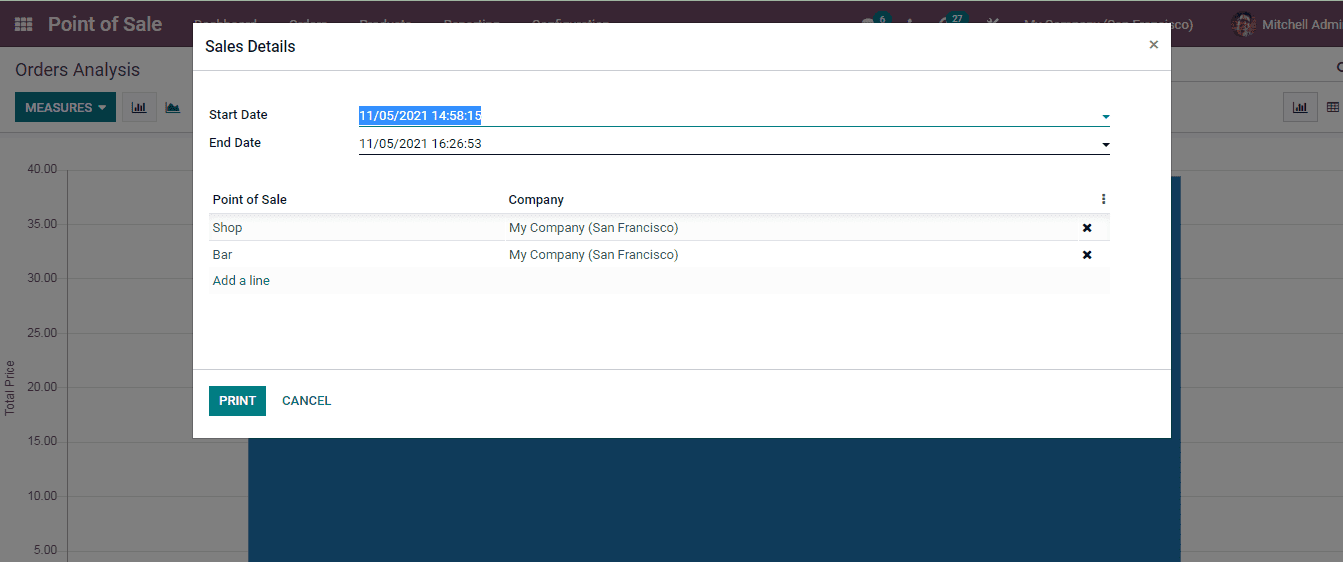
Setelah seluruh parameter laporan diisi, user dapat memilih tombol PRINT untuk mencetak rincian penjualan sesuai dengan kriteria yang telah ditentukan.
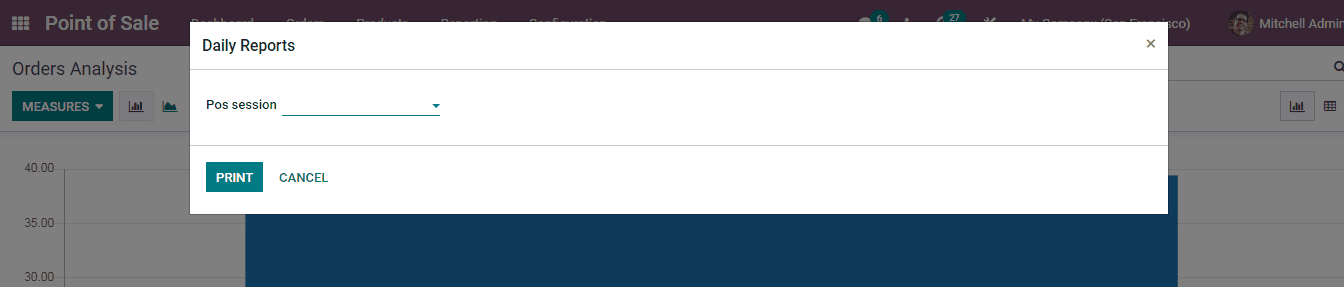
Untuk menghasilkan laporan harian sesi Point of Sale, user dapat memilih menu Laporan Harian pada tab Laporan. Pada jendela yang ditampilkan, user perlu memilih sesi POS yang diinginkan melalui menu drop-down.
Setelah sesi dipilih, tekan tombol PRINT untuk mencetak laporan harian sesi POS tersebut.
Setting
Dengan modul Odoo 15 Point of Sale (POS), user dapat mengonfigurasi berbagai aspek operasional yang berkaitan dengan Accounting, Pricing, Payments, Payment Terminals, dan Inventory pada setiap titik penjualan.
Untuk melakukan konfigurasi tersebut, user dapat memilih menu Settings pada tab Configuration di modul POS.
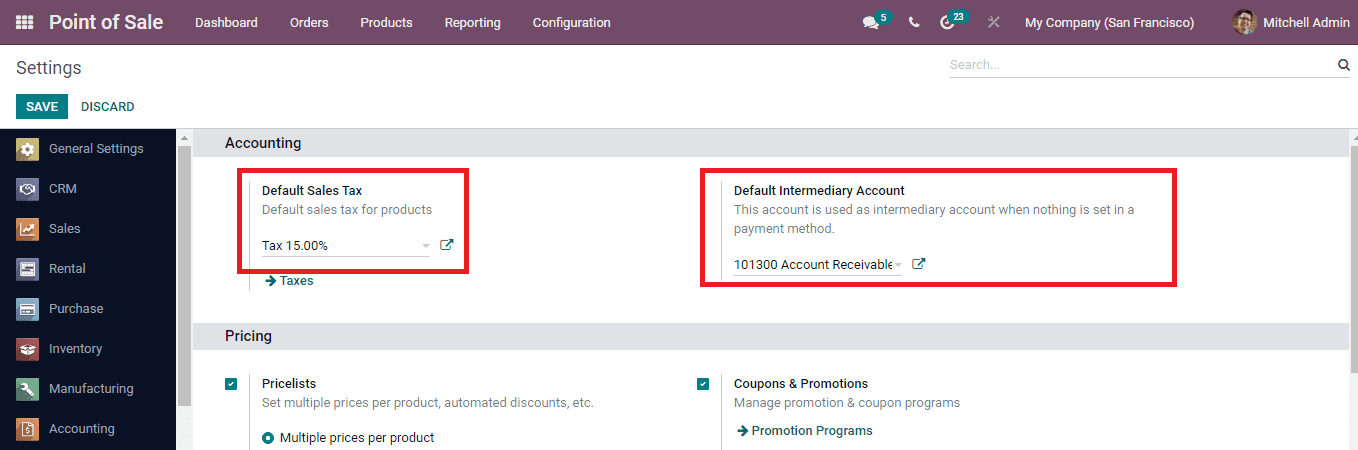
Pengaturan Pajak dan Akuntansi Default
-
Default Taxes
User dapat menetapkan default tax yang akan diterapkan secara otomatis pada seluruh produk yang dijual melalui POS. Pajak dapat dipilih dari menu drop-down berdasarkan data pajak yang telah dikonfigurasi sebelumnya. -
Default Intermediary Account
Selain itu, user juga dapat menentukan intermediary account yang akan digunakan sebagai akun default apabila tidak ada pengaturan khusus pada payment method. Akun ini dapat dipilih dari menu drop-down yang tersedia.
Dengan pengaturan ini, sistem akan memastikan bahwa perhitungan pajak dan pencatatan akuntansi pada transaksi POS berjalan secara konsisten dan sesuai dengan konfigurasi perusahaan.
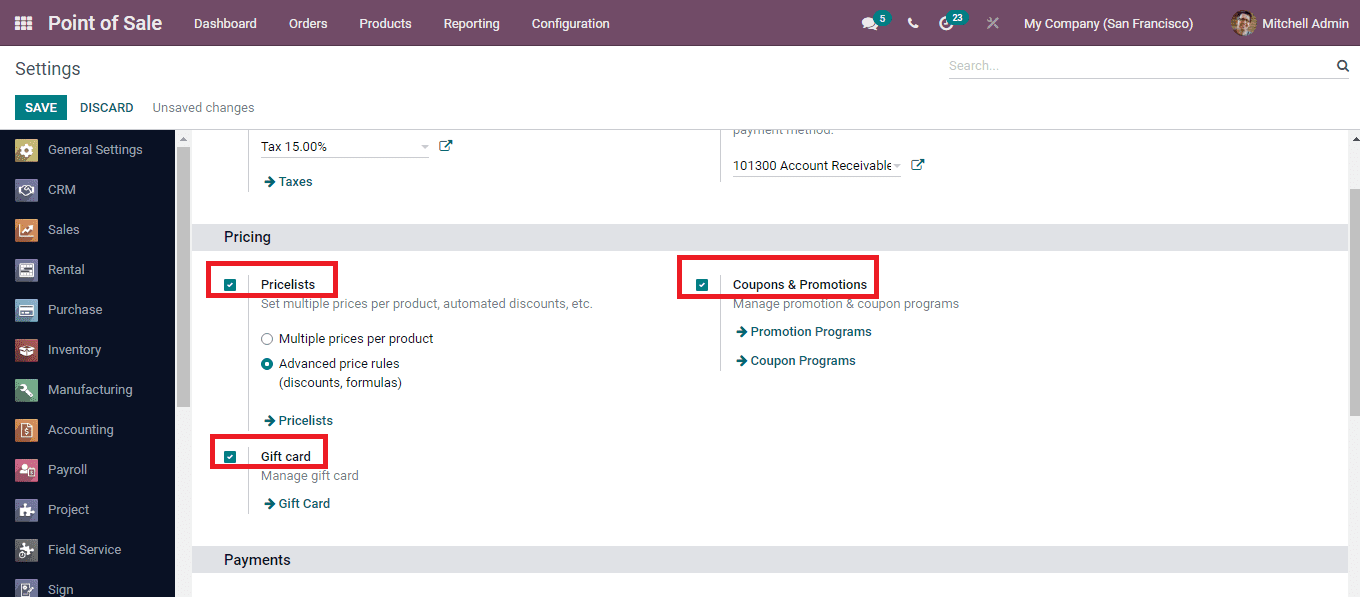
Di Odoo, user dapat menetapkan multiple pricelists untuk produk serta menerapkan automatic discounts sesuai dengan kebutuhan dan strategi perusahaan. Untuk pengaturan harga, user dapat memilih opsi Multiple Prices per Product atau menggunakan Advanced Price Rules seperti diskon dan formula harga.
Selain itu, fitur Coupons & Promotions dapat diaktifkan dengan mencentang opsi Coupons & Promotions, sehingga perusahaan dapat menjalankan program diskon, voucher, dan promosi pemasaran langsung melalui Point of Sale.
Untuk mendukung strategi retensi pelanggan, user juga dapat menyediakan Gift Cards dengan mengaktifkan opsi Gift Cards pada menu pengaturan. Kartu hadiah ini dapat digunakan oleh pelanggan selama sesi penjualan sebagai bagian dari program promosi dan loyalitas.
Dengan kombinasi pengaturan ini, sistem POS Odoo 15 memungkinkan pengelolaan harga dan promosi yang fleksibel serta terintegrasi penuh dengan proses penjualan.
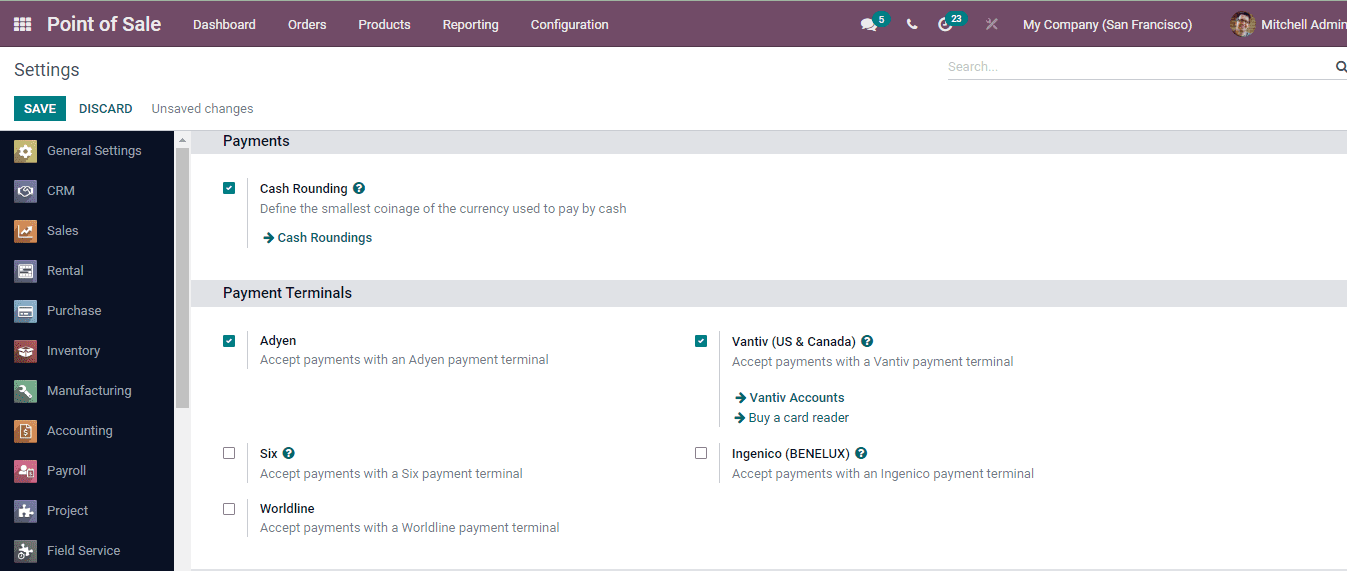
Saat melakukan pembayaran tunai, user dapat menerapkan pembulatan nominal uang dengan mengaktifkan opsi Cash Rounding. Fitur ini digunakan untuk menentukan smallest coin denomination dari mata uang yang digunakan, sehingga perhitungan pembayaran tunai dapat dilakukan secara otomatis dan akurat.
Selain itu, Odoo mendukung berbagai payment terminals untuk memproses transaksi non-tunai secara terintegrasi dengan Point of Sale. Terminal pembayaran yang tersedia antara lain:
- Adyen
- Vantiv (US & Canada)
- Six
- Ingenico
- Worldline
User dapat mengaktifkan payment terminal yang diperlukan sesuai dengan kebutuhan operasional dan mengonfigurasi credentials masing-masing terminal agar dapat digunakan dalam proses transaksi POS.
Dengan pengaturan ini, proses pembayaran menjadi lebih fleksibel, cepat, dan terintegrasi langsung dengan sistem Odoo.
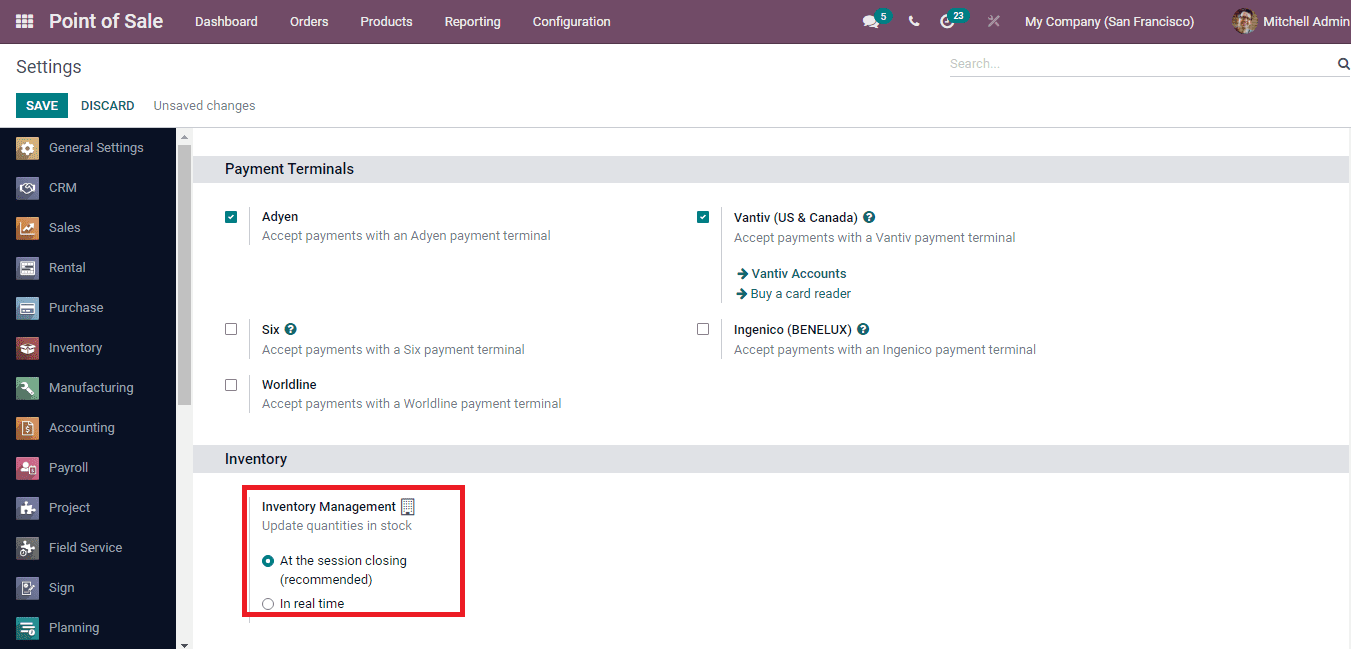
Setelah setiap sesi Point of Sale, pengelolaan inventory perlu dilakukan untuk memastikan pergerakan stok tercatat dengan benar. Pada pengaturan POS, user dapat memilih metode pembaruan stok melalui opsi Inventory Management.
User dapat menentukan salah satu dari dua opsi berikut:
-
At Session Closing
Dengan memilih opsi At Session Closing, sistem akan membuat picking untuk seluruh transaksi POS secara sekaligus setelah sesi ditutup. -
In Real Time
Dengan memilih opsi In Real Time, setiap pesanan yang dikirim ke server akan langsung menghasilkan picking masing-masing secara otomatis.
Pemilihan metode ini memungkinkan user menyesuaikan proses pengelolaan stok dengan kebutuhan operasional dan volume transaksi di titik penjualan.